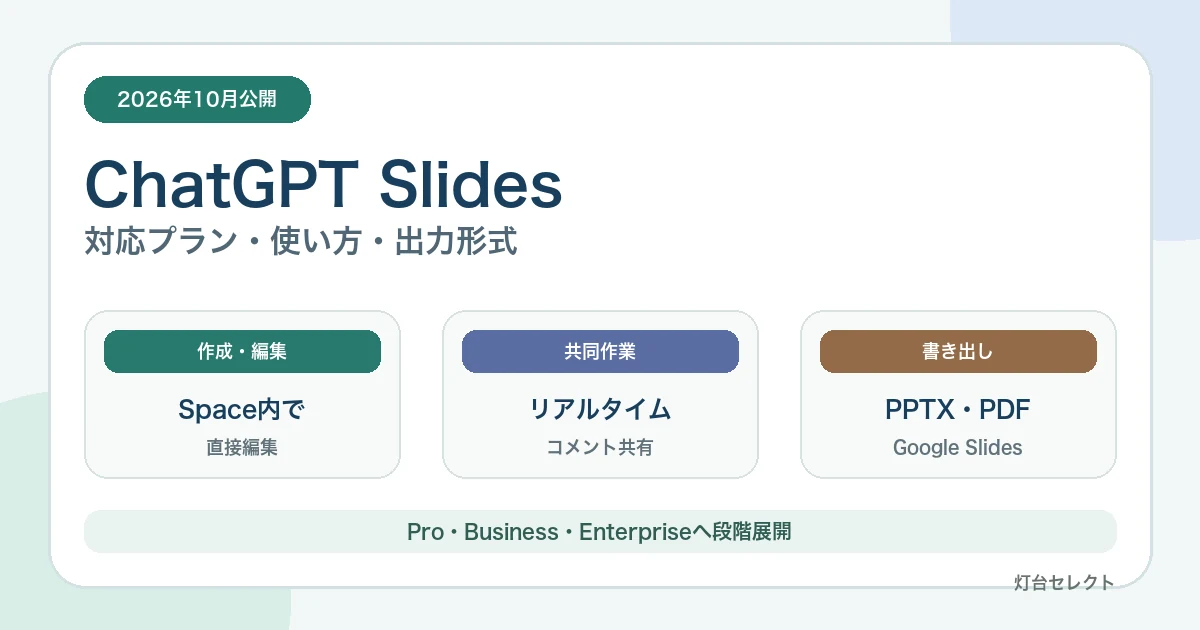
ChatGPT Slidesは、会話や資料からプレゼンテーションを作り、ChatGPT Spaceで直接編集・共同作業できる新機能です。従来の「PowerPointファイルを生成する機能」と異なり、同じスライドをチームとリアルタイムで編集し、そのまま発表または書き出せます。
この記事では、2026年10月16日に公開されたOpenAI公式情報を基に、対応プラン、作り方、PowerPoint・PDF・Googleスライドへの出力、Windowsの制限、共有前の注意点を整理します。
確認日:2026年10月20日
結論|ChatGPT SlidesはPro・Business・Enterpriseへ段階展開
ChatGPT Slidesは、Spaceを利用できる対象のPro・Business・Enterpriseユーザーへ、Web版とデスクトップアプリで段階的に展開されています。対象プランでも、アカウントや組織設定によってまだ表示されない場合があります。
| 項目 | 現在の対応 |
|---|---|
| 対象プラン | 対象のPro・Business・Enterprise |
| 必要な機能 | ChatGPT Spaceへのアクセス |
| 作成・直接編集 | Web、デスクトップアプリ |
| モバイル | 会話から作成、閲覧。要素の直接編集はWeb・デスクトップ |
| 書き出し | PowerPoint、PDF、Googleスライド |
FreeやPlusを含め、公式が対象として挙げていないプランで使えるとは断定できません。料金全体はChatGPT料金プラン比較、個人向けの選び方は無料版とPlusの違いで確認してください。
ChatGPT Slidesとは
ChatGPT Slidesは、ChatGPT Spaceの中でスライドを作成・編集・共有する機能です。会話、アウトライン、添付ファイルから始められ、既存のプレゼンを見本として渡してレイアウトや雰囲気を合わせることもできます。
- 文章、画像、図形、表、グラフを直接編集する
- 特定の要素を選び、ChatGPTへ修正を依頼する
- 同じデッキを複数人でリアルタイム編集する
- 共有コメントとメンションで修正を依頼する
- ChatGPT内で発表、または外部形式へ書き出す
資料調査から成果物まで進めるChatGPT Workの一機能として使います。Work全体との関係はChatGPT Workの総合ガイドで整理しています。
従来のプレゼン作成との違い
| 比較点 | ChatGPT Slides | 従来のファイル生成 |
|---|---|---|
| 編集場所 | Space内で直接編集 | 出力後にPowerPoint等で編集 |
| 共同編集 | 同じデッキをリアルタイム編集 | 保存先や外部サービスに依存 |
| ChatGPTへの修正依頼 | 要素選択やデッキ全体へ依頼 | ファイルを再度渡す場合がある |
| 発表 | ChatGPT内で可能 | 外部アプリで実行 |
| 外部出力 | PPTX・PDF・Googleスライド | 作成時に指定した形式 |
ChatGPT SlidesはPowerPointの代替だけではなく、作成途中の共同編集とAIへの修正依頼をSpace内へまとめる点が中心です。
ChatGPT Slidesの作り方
- Workを開く:作りたい資料の目的、対象者、枚数を伝えます。
- 根拠資料を追加する:会話、アウトライン、ファイル、リンクを指定します。
- Spaceへ作成するよう依頼する:「Spaceに編集可能な8枚のスライドを作成」のように完成形式を明示します。
- 内容を確認する:数字、引用、グラフ、結論を元資料と照合します。
- 直接編集または修正依頼する:要素を選択し、短縮、差し替え、配置変更などを依頼します。
Space側から始める場合は、CreateからSlideを選び、空白スライドまたはテンプレートを使います。表示名や入口は段階展開中に変わる可能性があります。
依頼時に伝えるべき5項目
- 対象者:経営会議、顧客、社内研修など
- 目的:説明、意思決定、提案、進捗共有
- 枚数と時間:8枚、発表10分など
- 残す情報:数値、出典、ロゴ、注意書き、スライド比率
- 不足時の扱い:推測せず「要確認」と表示する
添付した進捗メモから、経営会議向け8枚のスライドをSpaceに作成してください。結果、課題、必要な意思決定、次の対応を含め、数値は原文を変えず、不足情報は「要確認」と表示してください。
Web検索・Deep research・Workのどれを使うか迷う場合は、ChatGPTの検索・Deep research・Work比較も参照してください。
編集・共同作業でできること
文字、画像、図形、表、グラフはプレゼン内で直接編集できます。個別要素を選択してRequest editsから修正を依頼するほか、プロンプト欄からデッキ全体の構成変更も依頼できます。
共有相手へ編集権限を付けると、同じ資料をリアルタイムで編集できます。共有コメントで相談し、ChatGPTまたは担当者をメンションして修正を依頼できます。ただし、公開時点ではコメント専用権限は用意されていません。
PowerPoint・PDF・Googleスライドへ出力できる
| 出力先 | 向いている用途 | 出力後の確認 |
|---|---|---|
| PowerPoint(.pptx) | PowerPointで編集を続ける | フォント、配置、アニメーション |
| 閲覧用の固定版を共有する | 改ページ、文字切れ、リンク | |
| Googleスライド | Google Workspaceで共同編集する | 共有先、権限、レイアウト |
| ChatGPT内で発表 | Spaceのデッキをそのまま表示 | 発表者ノート、接続環境 |
書き出しただけで完成とは考えず、使用するアプリで全ページを開き、フォント置換、図表のずれ、欠落した注記がないか確認してください。
Windowsでは条件によってPowerPointファイルになる
Windowsで必要なMXCコンポーネントを利用できない場合、デスクトップアプリのローカル作成・編集は、Spaceの共同編集スライドではなくPowerPointファイルになります。Windows 10はこのコンポーネントに対応せず、Windows 11でも更新や組織側の有効化が必要な場合があります。
共同編集版を作りたいのにPPTXが生成された場合は、クラウドモードまたはWeb版ChatGPTを使うのが公式案内です。
SpaceとGoogleスライドは同じではない
ChatGPT SlidesはSpace内のプレゼン機能です。Google Driveと接続して既存のGoogleスライドを扱うWorkの機能や、完成後にGoogleスライドへ書き出す操作とは区別してください。
外部ファイルの権限は元サービス側に残ります。Spaceへリンクを貼っても、共有相手に元ファイルの権限が自動付与されるわけではありません。一方、元ファイルからSpaceのページへコピー・要約した情報は、そのページの閲覧者に見える可能性があります。
共有前に確認すること
- 共有相手と編集権限が正しいか
- 元資料にない数字や結論が追加されていないか
- グラフと元データが一致するか
- 個人情報や社外秘がスライド、コメント、添付に残っていないか
- 書き出し後にフォント、改行、図表が崩れていないか
個人アカウントでは、ページを利用する各人のモデル改善設定が、その人の操作に適用されます。Business・Enterpriseのデータは既定で学習に使われません。個人向けの設定はChatGPTのデータ利用設定、接続先の権限はアプリ・プラグインの安全性で確認できます。
ChatGPT Slidesが表示されない理由
- 対象プランではない
- Spaceへのアクセスがない
- 段階展開がまだアカウントへ届いていない
- 組織管理者が機能や共有を制限している
- Windowsの必要コンポーネントが利用できない
対象プランでも段階展開中のため、表示されないことだけで不具合とは断定できません。管理対象アカウントでは管理者設定も確認してください。
公式情報
- OpenAIリリースノート:ChatGPT Slides
- OpenAIヘルプ:スライドの作成と共同編集
- ChatGPT Learn:Spaceの始め方
- OpenAIヘルプ:Workで文書・表・プレゼンを作成
- OpenAIヘルプ:Spaceの共有とデータ管理
まとめ
ChatGPT Slidesは、プレゼンの下書きを生成するだけでなく、Space内で直接編集し、チームと共同作業して発表・書き出しまで進める機能です。対象は現時点で、Spaceを利用できる対象のPro・Business・Enterpriseです。
使う際は、対象者、目的、枚数、残す数値、出典を先に指定し、完成後に事実・グラフ・共有権限・書き出し結果を確認してください。