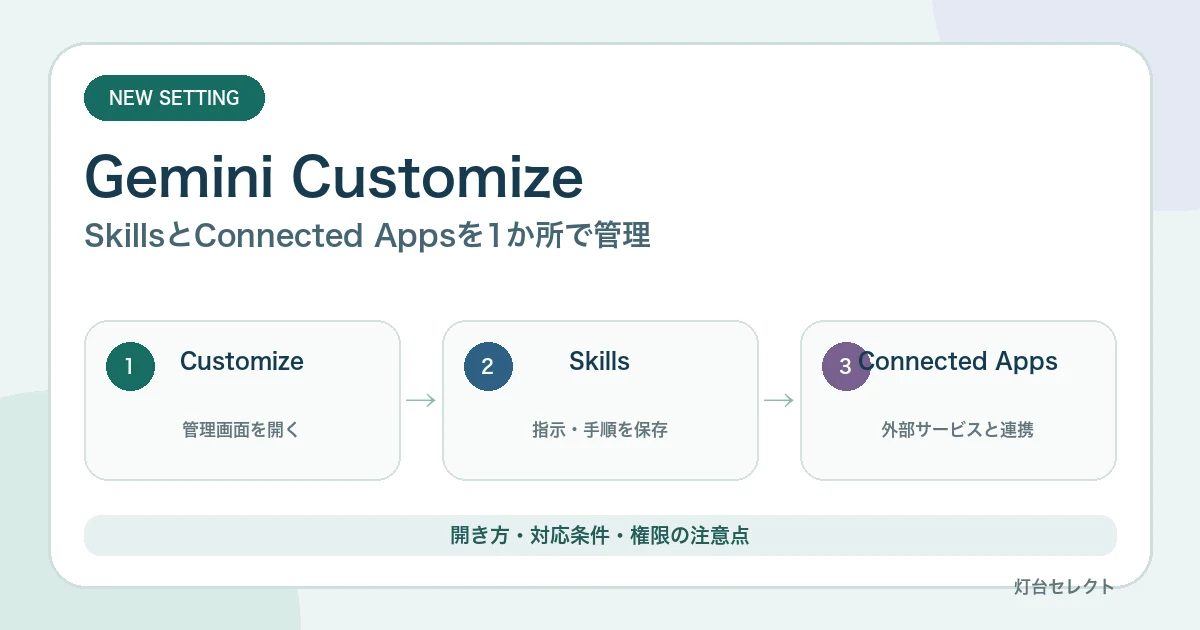
Geminiの「Customize」は、SkillsとConnected Apps(接続アプリ)を1か所で探し、追加・確認できる新しい管理画面です。2026年10月13日から段階提供が始まり、個人Googleアカウント、Google Workspace、Workspace Individualの全プランが対象です。
この記事では、Customizeの開き方、Skillsと接続アプリの違い、表示されない場合の確認順、権限とデータの注意点をGoogle公式情報に基づいて整理します。
確認日:2026年10月24日
結論|CustomizeはGeminiの「設定と連携」の入口
Customizeは新しいAIモデルや有料プランの名称ではありません。Geminiの返答方法を決めるSkillsと、外部サービスを使えるようにするConnected Appsをまとめた管理画面です。
| 項目 | 役割 | 例 |
|---|---|---|
| Skills | 指示、手順、参考資料を保存して再利用 | 文章のトーンを揃える、決まった形式で要約する |
| Connected Apps | Googleや外部サービスの情報・機能をGeminiから利用 | Gmailを要約する、カレンダーへ予定を追加する |
| Customize | Skillsと接続アプリを探して管理 | Skillの作成、アプリの追加・切断、権限確認 |
「毎回同じ指示を書く」を減らしたいならSkills、「別のアプリにある情報を使いたい」ならConnected Appsを確認します。両方を使う場合も、最初の入口がCustomizeです。
GeminiのCustomizeを開く方法
- GeminiアプリまたはGeminiのWeb版を開く
- 左側のナビゲーションを表示する
- 「Customize」を選ぶ
- 上部の「Skills」または「Connectors」を選ぶ
Customizeが見つからない場合は、左メニューの「More」を先に開きます。Googleは最大15日かけて段階展開すると案内しているため、対象アカウントでもすぐ表示されない場合があります。
公式発表ではWeb、モバイル、Windows・macOSのGeminiデスクトップアプリへ全世界で展開するとされています。ただし、Skillsのヘルプは現時点でWeb、モバイル、Macを対応環境としており、個々の機能は端末によって差があります。
Skillsでできること
Skillsは、何度も使う指示や資料を保存して、別のチャットやタスクでも再利用する機能です。CustomizeのSkills画面では、Geminiと相談して作る、テンプレートを編集する、手動で作る、SKILL.mdを含むファイルやフォルダをアップロードする方法があります。
- 文章の口調や表記ルールを揃える
- 議事録やレポートを決まった構成へ整える
- 参考資料を毎回アップロードする手間を減らす
- 複数のSkillを組み合わせて作業する
作成したSkillは、入力欄で「/」または「@」から指定できます。内容に合うとGeminiが自動適用する場合もあります。Gemsからの移行日程や使えない機能は、Gemini SkillsとGemsの違い・移行方法で詳しく整理しています。
Skillsを使うには18歳以上、Geminiへのログイン、Keep Activityの有効化が必要です。アップロードした指示や資料には、個人情報、顧客情報、契約上共有できない情報を含めないでください。
Connected Appsでできること
Connected Appsは、Geminiがほかのアプリの情報を参照したり、許可された操作を行ったりする仕組みです。Googleは新しいCustomize画面から、Googleアプリに加えて40以上の外部サービスを探せると案内しています。
| 用途 | できることの例 | 確認すること |
|---|---|---|
| 仕事 | Gmailの要約、予定作成、ファイル検索 | 仕事用・学校用は管理者設定 |
| 音楽・写真 | 音楽再生、写真や動画の検索 | 端末・地域・対応アプリ |
| 日常 | 予約、買い物、スマートホーム操作 | 確定前に内容と権限を確認 |
| 連絡 | 通話、メッセージ送信 | 送信先と本文を実行前に確認 |
チャットで特定のアプリを使いたい場合は、入力欄で「@」を入力してアプリを選びます。未接続なら、追加または許可を求める画面が表示されます。Gemini Notebookとの連携は、Gemini Notebook Connected Appの設定と注意点を確認してください。
接続アプリを追加・切断する方法
- 左メニューから「Customize」を開く
- 上部の「Connectors」を選ぶ
- 利用したいアプリを開き、対応する操作と権限を確認する
- 接続する場合は「Add」を選ぶ
- 不要な場合はメニューから「Disconnect」を選ぶ
表示されるアプリは、端末、国・地域、アカウント種別、利用中のGeminiアプリによって変わります。公式発表では40以上の外部サービスが案内されていますが、多くは現時点で米国の英語環境が中心です。「全プラン対象」と「すべてのアプリが日本語ですぐ使える」は同じ意味ではありません。
表示されないときの確認順
- Geminiへログインしているか確認する
- 左メニューの「More」にCustomizeがないか確認する
- アプリとブラウザを最新版にする
- 別の個人・仕事用アカウントへ切り替わっていないか確認する
- Keep Activityの設定を確認する
- 仕事用・学校用なら管理者へ利用可否を確認する
- 段階提供の完了を待つ
Keep Activityがオフの場合、Connected AppsはWeb、iPhone・iPad、スマートウォッチで利用できません。Androidでは端末支援、電話、メッセージ、WhatsAppなど一部だけが残ります。設定を変える前に、履歴管理と必要な連携機能のどちらを優先するか確認しましょう。
権限とデータで注意すること
アプリを接続すると、Geminiと接続先サービスの間で、依頼の実行に必要な情報がやり取りされます。接続前に、アプリの説明、対応する操作、要求される権限を確認してください。
- 使わないアプリは接続しない
- 権限を定期的に見直し、不要になったら切断する
- 送信、予約、購入など外部へ影響する操作は確定前に確認する
- 機密情報を含むSkillや資料は、組織のルールを先に確認する
- 仕事用・学校用アカウントでは管理者の設定に従う
接続を切っても、過去に別サービスへ共有された情報まで自動で削除されるとは限りません。Gemini側の履歴管理は、Geminiのデータ・プライバシー設定もあわせて確認してください。
無料版でも使える?
Customize画面自体は、個人Googleアカウント、Google Workspace、Workspace Individualを含む全ユーザー層が対象です。ただし、利用できるSkillや接続アプリは、アカウント、地域、言語、端末、管理者設定によって異なります。
Customizeのためだけに有料プランへ変更する必要はありません。先に自分のアカウントで画面と必要な連携が表示されるか確認しましょう。Gemini全体のプラン差はGeminiの料金プラン比較、組織利用はGoogle Workspaceの料金とGemini機能で整理しています。
よくある質問
Customizeは有料機能ですか?
いいえ。Googleは全ユーザー層へ展開すると案内しています。ただし、個別のアプリや機能には地域、端末、年齢、プランなどの条件があります。
SkillsとConnected Appsは同じですか?
違います。SkillsはGeminiに守らせる指示や資料を再利用する仕組み、Connected Appsはほかのサービスの情報や機能を使う仕組みです。
Customizeが表示されません
「More」の中、ログイン中のアカウント、アプリ更新、Keep Activity、管理者設定を確認してください。2026年10月13日から最大15日かけた段階提供のため、反映待ちの場合もあります。
接続したアプリは後から解除できますか?
はい。CustomizeのConnectorsから対象アプリを開き、Disconnectを選べます。切断前に、接続先サービス側へ保存されたデータの扱いも確認してください。
まとめ
GeminiのCustomizeは、SkillsとConnected Appsを一元管理する新しい入口です。定型作業はSkills、外部サービスとの連携はConnected Appsと役割を分けると理解しやすくなります。
まず必要な機能だけを追加し、権限と対応環境を確認してください。表示されない場合は、設定を何度も変える前に段階提供や地域・アカウント条件を確認するのが安全です。