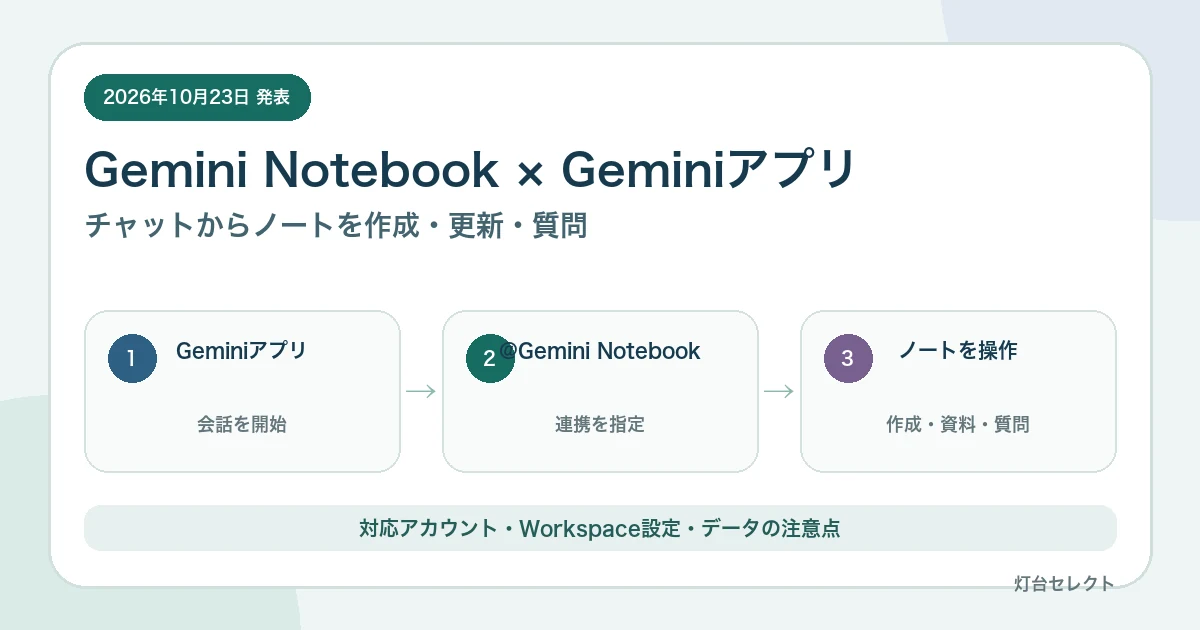
Gemini NotebookがGeminiアプリの「Connected App」に加わり、Geminiのチャット画面からノートブックの作成、資料の追加、内容への質問ができるようになりました。Googleは2026年10月23日に提供開始を発表しています。
新しい単独サービスや料金プランが増えたわけではありません。これまでのGemini Notebookを、Geminiアプリ側から呼び出せる連携機能です。この記事では2026年10月24日時点のGoogle公式情報を基に、設定、できること、対応アカウント、Workspaceでの注意、データの扱いを整理します。
結論|Geminiの会話からノートを作成・更新できる
| 項目 | 2026年10月24日時点 |
|---|---|
| 発表日 | 2026年10月23日 |
| 呼び出し方 | Geminiで@Gemini Notebookを選ぶ |
| 主な操作 | ノートブックとソースの作成・更新・削除、一覧表示、内容への質問 |
| 対応画面 | Web、モバイル、Windows(アカウントなどで差あり) |
| 料金 | 連携機能だけの追加料金は案内されていない |
| 展開 | 段階的に提供。表示されない場合がある |
先に注意:Googleの発表記事はWorkspaceを含む幅広い提供対象を案内する一方、公式ヘルプの対応表は個人Googleアカウントのみと記載しています。Workspaceでは管理者設定と実際のアカウント画面を確認してください。
何が変わった?従来との違い
| 使い方 | 向いている場面 |
|---|---|
| Geminiアプリから呼び出す | 会話の流れでノートを作る、資料を加える、ノートを根拠に質問する |
| Gemini Notebookを直接開く | ノート全体を見ながら資料整理、学習、詳しい編集を続ける |
作成したノートブックは両方のサービスで同期されます。入口が増えたのであり、別々のノートが作られる仕組みではありません。サービス全体の位置づけを先に知りたい場合は、Gemini Notebookとは何かを整理した入門記事から読むと迷いにくくなります。
Geminiアプリからできること
- ノートブックを新しく作成する
- ノートブックの名前や内容を更新する
- 不要なノートブックを削除する
- Webページやファイルなどのソースを追加・更新・削除する
- 自分のノートブックとソースを一覧表示する
- ノートブックの内容を根拠に質問する
プロンプトの先頭で@Gemini Notebookを指定するほか、質問内容に応じてGeminiが自動的に連携を選ぶ場合もあります。共有されたノートブックはGeminiアプリ内の一覧に表示されませんが、そのノートへのリンクを会話に貼って開く方法が案内されています。
設定方法|表示される場合は3ステップ
- Geminiアプリへ利用するGoogleアカウントでログインする
- 入力欄で
@を入力し、「Gemini Notebook」を選ぶ - 作りたいノートや参照したいノートを、具体的な文章で依頼する
設定画面では「設定とヘルプ」から「Connected Apps」を開き、Gemini Notebookの接続状態を確認できます。表示されない場合は、段階提供、年齢、地域、端末、言語、アカウント種別、管理者設定のいずれかが影響している可能性があります。基本のノート作成やソース追加は、Gemini Notebookの使い方で手順を確認できます。
Workspaceは管理者設定も必要
仕事用・学校用アカウントでは、ユーザー側の操作だけでなく管理コンソールの設定が関係します。GoogleはGeminiとGemini Notebookの両方が、対象の組織部門またはグループで有効になっている必要があると案内しています。
公式発表では、EEA(欧州経済領域)以外は既定で有効、EEAでは既定で無効と説明されています。ただし公式のConnected Apps対応表は、Gemini Notebookを個人Googleアカウント向けと記載しています。記載が揃うまでは「Workspaceなら必ず使える」とは考えず、管理者が設定を確認したうえで、対象ユーザーの入力欄に@Gemini Notebookが出るか確かめるのが安全です。
対応条件と、表示されないときの確認順
| 確認項目 | 見る場所 |
|---|---|
| 接続状態 | Geminiの設定→Connected Apps |
| アカウント | 個人用か、仕事用・学校用か |
| 年齢 | 公式対応表では18歳以上 |
| 端末 | Web、モバイル、Windows。Macには一部別の案内あり |
| 地域と言語 | GeminiアプリとGemini Notebook双方の対応地域・言語 |
| Workspace設定 | 管理者がGeminiとGemini Notebookを有効化しているか |
接続できても、プランによって利用できる機能やソース数は異なります。Googleのヘルプでは、プランに応じて最大600ソースと案内されています。無料・有料の違いはGemini Notebookの料金比較、組織で使う場合のプラン選びはGoogle Workspaceの料金とGemini対応も確認してください。
Keep Activityをオフにした場合の制限
「Gemini Apps Activityを保存しない」設定でも、ノートブックとのチャット自体はできます。ただしGoogleは、会話の自動保存、ノートブックのメモリ、既存チャットの追加、Googleドライブのソース追加、学習用・業務用ノートブックなどが利用できなくなると案内しています。
また、Connected Apps全般はKeep ActivityがオフだとWeb、iPhone・iPad、スマートウォッチで利用できない場合があります。プライバシー設定を変える前に、必要な連携機能が残るか確認してください。
チャットと追加資料のデータ扱いは同じではない
Googleのプライバシーハブでは、Gemini上でノートブックと行うチャットはKeep Activityの設定に従い、Gemini改善のため人による確認を伴って使われる場合があると説明されています。一方、ノートブックのソースとして追加したファイルは、生成AIモデルの学習へ直接使わないと案内されています。
チャット欄に機密情報を直接書くことと、管理されたノートへ資料を追加することは同じ扱いではありません。仕事や学校のアカウントでは契約条件も異なるため、組織のルールを優先してください。詳しくはGemini Notebookのデータ・プライバシー解説にまとめています。
どちらの画面を使うべき?
Geminiアプリが向く
- 会話の途中でノートを作りたい
- 複数のGoogleサービスをまたいで作業したい
- 既存ノートを根拠に短く確認したい
Notebook画面が向く
- ソース全体を見ながら整理したい
- 共有や成果物を細かく管理したい
- 長時間の調査・学習を続けたい
よくある質問
NotebookLMとは別のサービスですか?
別サービスではありません。NotebookLMから名称が変わったGemini Notebookを、Geminiアプリから操作する連携です。ノートブックは両方の画面で同期されます。
追加料金はかかりますか?
Connected Appの利用だけに対する追加料金は、今回の発表では案内されていません。ただし利用上限や使える機能は、Google AIやWorkspaceの契約内容で異なります。
@Gemini Notebookが表示されません
段階提供中の可能性があります。接続設定、アカウント種別、年齢、地域、端末、言語、Workspaceの管理者設定を順に確認してください。対応表と発表記事のWorkspace記載には現時点で差があります。
公式情報
- Google Workspace Updates:Gemini Notebook Connected App
- Google:GeminiアプリでNotebookを使用する
- Google:Connected Appsの使用と管理
- Google:Gemini Apps Privacy Hub
- Google Workspace管理者ヘルプ:アプリを有効・無効にする
確認日:2026年10月24日。段階提供、対応アカウント、管理者設定、上限、名称は変更される可能性があります。