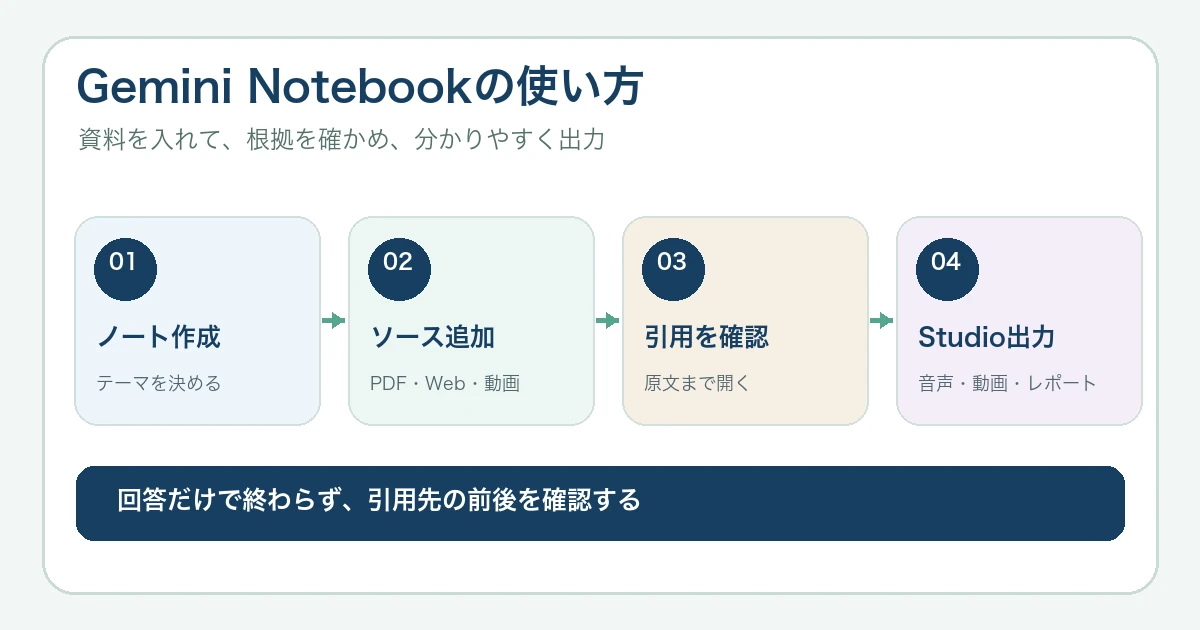
Gemini Notebook(旧NotebookLM)は、PDFやウェブページなどの資料をまとめ、内容に基づいて質問したり、音声・動画・レポートへ整理したりできるGoogleのAIリサーチアシスタントです。基本の流れは「ノートブック作成→ソース追加→引用を確認しながら質問→Studioで出力」の4段階です。
確認日:2026年10月1日。この記事ではパソコン版の操作を中心に、初めてのノートブック作成から、ソースの選び方、引用付きチャット、音声・動画・レポート作成までをGoogle公式ヘルプに沿って説明します。サービス全体を先に知りたい方はGemini Notebookの概要をご覧ください。
Gemini Notebookの使い方は4ステップ
| 手順 | 操作 | 確認すること |
|---|---|---|
| 1 | 新しいノートブックを作る | 1テーマにつき1ノートに分ける |
| 2 | ソースを追加する | 利用権限と内容の信頼性を確認 |
| 3 | チャットで質問する | 回答の引用を開いて原文を確認 |
| 4 | Studioで出力する | 音声・動画・レポートの誤りを見直す |
1.新しいノートブックを作る
- GoogleアカウントでGemini Notebookを開く
- 「新しいノートブックを作成」を選ぶ
- 最初のソースをアップロードするか、追加方法を選ぶ
- 内容が分かるノートブック名に変更する
ノートブック同士の内容は自動で横断されません。「製品Aの比較」「資格試験の復習」「会議資料の整理」のように、目的ごとに分けます。複数テーマを一つへ詰め込むと、どの資料を根拠に回答したか確認しにくくなります。
2.ソースを追加する
左側の「ソース」パネルから「ソースを追加」を選びます。公式ヘルプでは、次の形式が案内されています。
- PDF、Word、PowerPoint、テキスト、Markdown、CSV、ePub
- Googleドキュメント、スライド、スプレッドシート
- ウェブページのURL、公開YouTube動画
- MP3・WAVなどの音声ファイル
- 画像、コピーして貼り付けたテキスト
- 対象のGoogle Play Books、Geminiのチャット
1ソースは最大50万語、ローカルファイルは最大200MBです。無料Standardでは1ノート50ソースまでですが、プランにより上限が変わります。詳しくはGemini Notebookの料金・上限比較で確認できます。
ソース追加で失敗しやすい例
- YouTube:公開動画でも字幕がない、URLが無効、投稿直後などの理由で取り込めない場合がある
- ウェブページ:ログインが必要なページや取得を制限しているページは、本文を読み込めない場合がある
- 音声:音声が不鮮明、発話がない、対応形式外の場合は取り込みに失敗することがある
- Googleファイル:元ファイルを更新しても自動反映されない形式があるため、ソース側の同期状態を確認する
- 権利:利用権限のない文書や、社内規程で外部サービスへの入力が禁止された資料を追加しない
3.ソースを選んで質問する
ソースを追加すると、中央のチャットに概要と質問候補が表示されます。複数ソースがある場合は、左側のチェックで回答に使う資料を選べます。
| 目的 | 質問例 |
|---|---|
| 概要をつかむ | 「この資料の結論を3点で整理してください」 |
| 比較する | 「資料Aと資料Bの料金・対象者・例外を表で比較してください」 |
| 根拠を探す | 「この数字の条件と対象期間を、引用付きで示してください」 |
| 抜けを確認する | 「資料間で説明が異なる点と、確認できない点を分けてください」 |
| 学習する | 「初心者が間違えやすい点を、確認問題付きで説明してください」 |
引用は必ず原文まで開く
回答中の引用番号へカーソルを合わせると引用文を確認でき、選択するとソース内の該当箇所へ移動します。引用が付いていても、AIのまとめ方や解釈が正しいとは限りません。料金、契約条件、期限、医療・法律・金融など重要な内容は、引用先の前後も読んで判断します。
4.Studioで音声・動画・レポートを作る
右側の「Studio」パネルでは、ソースを別の形式へ変換できます。生成には編集権限が必要で、完了まで時間がかかる場合があります。
| 出力 | 作り方 | 向いている用途 |
|---|---|---|
| 音声解説 | Studioで「音声解説」を選び、形式や焦点を指定して生成 | 移動中の復習、資料全体の把握 |
| 動画解説 | 「動画解説」を選び、形式・言語・視覚スタイル・指示を設定 | 図や流れを含む説明 |
| レポート | 「レポート」から形式やテンプレートを選んで生成 | 論点整理、学習用の文書 |
| その他 | マインドマップ、フラッシュカード、クイズ、スライド等を選ぶ | 構造化、暗記、発表準備 |
音声解説を作る手順
- 対象のノートブックを開く
- 必要なソースだけを選ぶ
- Studioの「音声解説」を選ぶ
- 形式、長さ、焦点、言語などを必要に応じて指定する
- 生成後に再生し、重要な説明は元ソースと照合する
動画解説を作る手順
- Studioの「動画解説」を選ぶ
- ExplainerやShortなどの形式を選ぶ
- 対応する言語、視覚スタイル、取り上げる論点を指定する
- 生成を開始し、完了後に内容・音声・表示を確認する
公式ヘルプは、動画の生成に30分以上かかる場合があり、音声・映像を含む生成物に誤りや不具合が生じる可能性があると案内しています。完成品としてそのまま配布せず、事実・固有名詞・数字・引用の対応を確認してください。
共有前に確認すること
- 閲覧者と編集者の権限を間違えていないか
- 共有相手が元ソースや生成物へアクセスして問題ないか
- 「チャット表示」でも、基となる資料へのアクセスを完全に遮断する仕組みではない点を理解しているか
- 著作権、個人情報、機密情報、社内規程に問題がないか
- 書き出したGoogleドキュメントやスプレッドシートの変更は、元のノートブックへ同期されない点を理解しているか
業務資料を扱う場合は個人アカウントへ持ち出さず、管理者が許可したGoogle Workspace環境を使います。Workspaceの料金と対象プランはGoogle Workspaceの料金・Gemini比較、個人向けGeminiのデータ設定はGeminiのデータ利用設定も確認してください。
スマートフォン版との違い
モバイルアプリでもノートブック作成、PDF・ウェブ・YouTube・音声・テキストの追加、チャット、音声・動画解説などを利用できます。ただし公式ヘルプは、モバイルでは一部機能に制限があると案内しています。細かいソース管理やレポート作成は、まずパソコン版で操作する方が確認しやすい構成です。
よくある質問
NotebookLMの使い方と違いますか?
NotebookLMは2026年7月にGemini Notebookへ名称変更された同じサービスです。古い解説では旧名称や以前の画面が残っている場合があります。
回答に引用が出ないのはなぜですか?
短いソースでは文書全体を参照し、個別の引用が表示されない場合があります。使うソースを絞り、確認したい記述や条件を具体的に質問してください。
元のGoogleドキュメントを更新すると反映されますか?
追加方法や形式によって扱いが異なります。ソースの同期表示を確認し、必要なら手動で更新します。Gemini Notebookから書き出した文書の編集内容は、元のノートブックへ同期されません。
生成した音声や動画は正確ですか?
AI生成のため、誤りや音声・映像の不具合が生じる可能性があります。公開・共有する前に、元ソースと照合してください。
公式情報
まとめ
Gemini Notebookは、ノートブックを作り、信頼できるソースを追加し、引用を確認しながら質問し、必要に応じてStudioで音声・動画・レポートへ変換するのが基本です。
最初から大量の資料を入れず、少数のソースで引用確認まで練習してください。生成物を共有するときは、元資料へのアクセス権、著作権・機密情報、AI出力の誤りを必ず確認します。