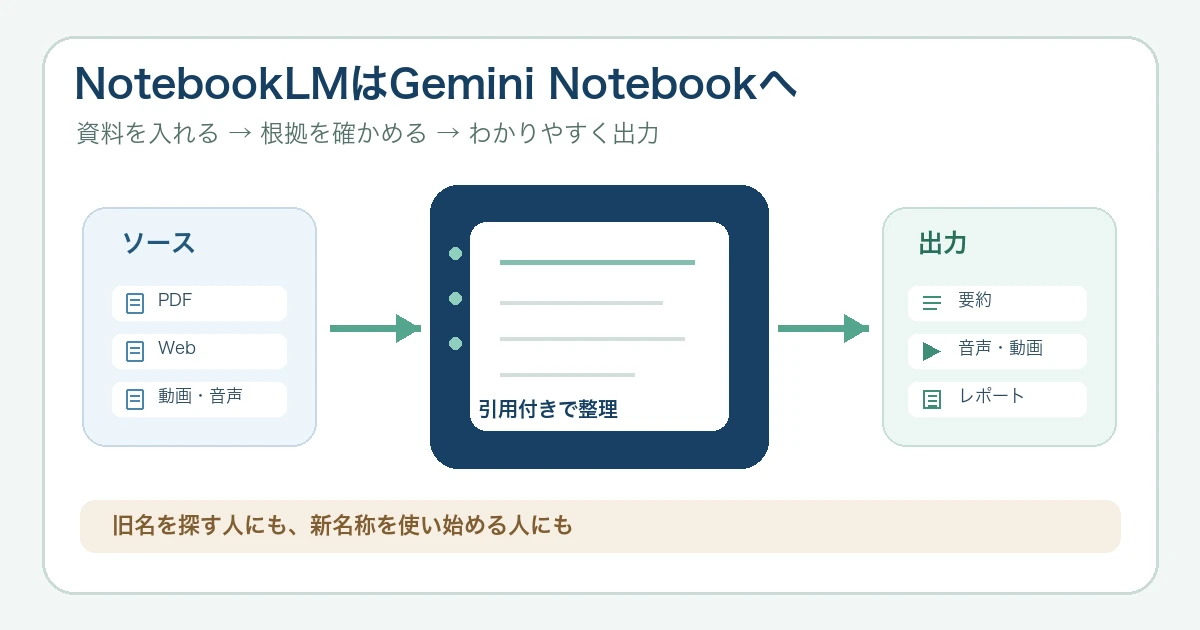
NotebookLMは、2026年7月に「Gemini Notebook」へ名称が変わりました。別サービスになったわけではなく、手元の資料やウェブ情報を集め、内容に基づいて質問したり、要約・音声・動画・レポートなどに整理したりするGoogleのAIリサーチアシスタントです。
一般的なAIチャットとの大きな違いは、ノートブックへ追加したソースを中心に回答し、参照箇所を引用で確かめられることです。長いPDF、複数のウェブページ、YouTube動画、Googleドキュメントなどをまとめて理解したい場面に向いています。
確認日:2026年9月29日。Google公式の発表とヘルプを基に、名称変更で何が変わったか、無料版でできること、上限、基本的な使い方、データを扱う際の注意点を初めての人向けに整理します。
結論:NotebookLMとGemini Notebookは同じサービス
| 確認したいこと | 現在の答え |
|---|---|
| 正式名称 | Gemini Notebook |
| 旧名称 | NotebookLM |
| 別サービスになった? | いいえ。同じ独立したサービスの名称変更 |
| 主な用途 | 資料の整理、引用付きQ&A、要約、学習・調査用の出力 |
| 無料で使える? | GoogleアカウントでStandardを利用可能 |
検索画面や古い解説では「NotebookLM」という表記が残っていますが、現在の公式名称はGemini Notebookです。既存のノートブックは同じ製品内で扱われ、単なる名前の置き換えだけでなく、Geminiアプリとの同期やGoogle検索との連携拡大も案内されています。
Gemini Notebookでできること
- 資料をまとめる:PDF、ウェブサイト、YouTube動画、音声、Googleドキュメント、Googleスライドなどを追加する
- 資料に質問する:ソースに基づく回答を受け取り、引用から根拠を確認する
- 理解しやすい形へ変える:概要、学習ガイド、音声解説、動画解説、マインドマップ、レポートなどを作る
- 関連情報を探す:Google検索から候補ソースを見つけ、採用する資料を自分で選ぶ
- 複数言語で使う:公式ヘルプでは80以上の言語に対応すると案内されている
「何でも知っているAI」に自由質問するというより、自分が信頼できる資料をそろえ、その中身を読み解く作業を助けてもらう使い方が基本です。回答に引用があってもAIが誤る可能性はあるため、重要な判断では引用先の原文まで開いて確認します。
無料版で使える範囲
| 項目 | Standard(無料) |
|---|---|
| ノートブック | 1ユーザー100件 |
| ソース | 1ノートブック50件 |
| チャット | 1日50回 |
| 音声解説 | 1日3件 |
| 動画解説 | 1日3件 |
| レポート・フラッシュカード・クイズ・マインドマップ | 各1日10件 |
| Deep Research | 1か月10件 |
初めて使う段階なら、無料のStandardでも主要機能を試せます。1ソースは最大50万語、ローカルからアップロードするファイルは最大200MBです。複数人で大量の資料を扱う場合や、音声・動画・チャットを日常的に多く生成する場合は有料プランの上限を比較します。
Google AI Plus・Pro・Ultraや対象のGoogle Workspaceでは上限が変わります。料金と契約単位は、Google AI PlusとGoogle Workspaceの違い、個人向けGemini全体の比較はGeminiの料金プランで確認できます。
Gemini Notebookの基本的な使い方
- Googleアカウントで開く:公式サイトへアクセスし、新しいノートブックを作る
- 目的を一つ決める:例として「製品マニュアルを調べる」「授業資料を復習する」など、資料を混ぜすぎない
- ソースを追加する:PDF、URL、動画、音声、Googleドライブ内の文書などから必要なものを選ぶ
- 最初の概要を確認する:自動生成された要約や候補質問から、資料の全体像をつかむ
- 具体的に質問する:「結論は何か」だけでなく「AとBの条件を表で比較」「根拠の引用を示す」のように目的を明確にする
- 引用元を開く:回答だけで判断せず、数字・条件・例外はソース本文と照らす
- 必要な形式へ変える:音声解説、動画解説、学習ガイド、レポートなど、使う場面に合う出力を選ぶ
最初から50件のソースを入れる必要はありません。まず信頼できる2〜5件で質問し、足りない観点が分かってから資料を追加すると、どの情報を根拠にしているか追いやすくなります。
Geminiアプリとの違い
| 比較 | Gemini Notebook | Geminiアプリ |
|---|---|---|
| 中心になるもの | ノートブックに集めたソース | 会話と幅広い依頼 |
| 得意な作業 | 複数資料の理解、引用付き整理、学習・調査用出力 | 文章作成、相談、発想、幅広いタスク |
| 根拠の確認 | ソース内の引用をたどりやすい | 回答内容に応じて確認方法が異なる |
| 使い分け | 資料を基準に考えたいとき | 資料を限定せず柔軟に依頼したいとき |
GoogleはGeminiアプリからノートブックへアクセス・作成し、単独のGemini Notebookと同期できると案内しています。それでも、資料を積み上げて継続的に調べるならノートブック、幅広い相談や作成ならGeminiアプリ、という使い分けが分かりやすい出発点です。無料版と有料版の違いはGemini無料版と有料版の比較も参考にしてください。
アップロード前に確認したいデータの扱い
- 個人アカウント:フィードバックを送らない限り、データはGemini Notebookのトレーニングに使用されないと公式ヘルプに記載
- フィードバック:改善のために送ると、クエリ、アップロード、回答を含むやり取りをGoogleが確認する場合がある
- Workspace / Education:アップロード、クエリ、回答は人による確認やAIモデルのトレーニングに使われないと案内
- 共有:共有相手や公開範囲を確認し、権限のない資料・個人情報・機密情報を安易に追加しない
- 出力:引用があっても、数字・契約条件・医療・法律・金融など重要事項は原典で再確認する
個人向けと組織向けではデータ保護の前提が異なります。社内資料を扱うなら個人アカウントへ持ち出さず、管理者が許可した対象のGoogle Workspace環境と社内ルールを確認してください。Workspaceの料金とGeminiの利用条件はGoogle Workspaceの料金・Gemini比較で整理しています。
Gemini Notebookが向いている人
- 長いPDFや複数資料から、必要な箇所を探して理解したい
- 回答の根拠を引用で確かめながら調査したい
- 講義資料やマニュアルを、音声・動画・学習ガイドに変えたい
- 同じテーマの資料を継続して追加し、ノートブックとして育てたい
- Googleドキュメントやスライドを使う作業とつなげたい
向いていない使い方
- ソースを確認せず、AIの回答だけを正解として使う
- 権限のない著作物や社外秘資料をアップロードする
- 異なる目的の資料を一つのノートブックへ無秩序に集める
- 無料版の上限を確認せず、大量生成を前提に作業を組む
- 医療・法律・金融などの重要判断をAI出力だけで決める
よくある質問
NotebookLMはなくなったのですか?
なくなったわけではありません。2026年7月に同じサービスの名称がGemini Notebookへ変わりました。
無料で使えますか?
GoogleアカウントでStandardを無料利用できます。ノートブック100件、1件あたり50ソース、1日50チャットなどの上限があります。
日本語に対応していますか?
対応しています。公式ヘルプでは80以上の言語に対応すると案内されています。
ChatGPTやGeminiと何が違いますか?
Gemini Notebookは、自分で集めたソースに基づく理解と整理に重点があります。一般的なAIチャットは、資料を限定しない相談や文章作成など幅広い依頼に向いています。
公式情報
- NotebookLM is now Gemini Notebook
- Gemini Notebook の詳細
- Gemini Notebook をアップグレードする
- Gemini Notebook よくある質問
- Do better research with NotebookLM
まとめ
NotebookLMの現在の正式名称はGemini Notebookです。資料を追加し、引用付きで質問し、要約・音声・動画・レポートなどへ整理するGoogleのAIリサーチアシスタントで、無料のStandardから主要機能を試せます。
最初は信頼できる少数の資料でノートブックを作り、回答の引用元を開く習慣をつけてください。無料上限を超える場合や組織の資料を扱う場合は、Google AIプランとGoogle Workspaceの違い、データ保護の条件を分けて確認することが大切です。