本記事には広告リンクが含まれます。
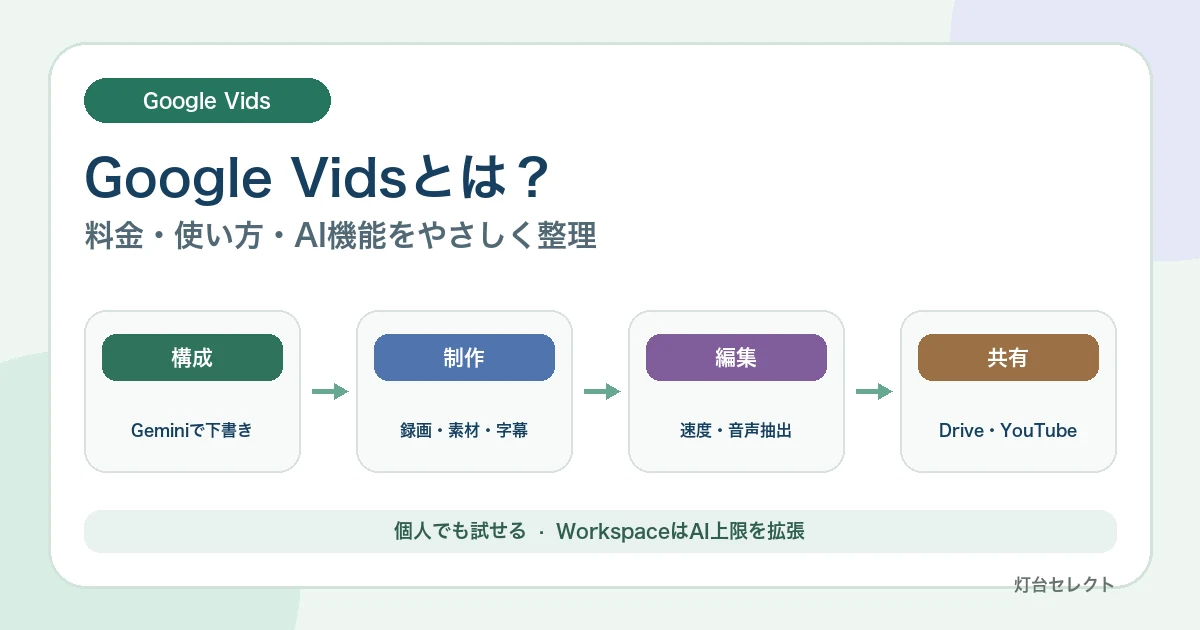
Google Vids(グーグル ビズ)は、Google Workspaceで使える共同編集型の動画作成アプリです。テンプレート、画面録画、字幕、素材ライブラリに加え、Geminiによる構成案、動画クリップ、AI音声、アバターの作成を1つの画面で進められます。2026年10月には、動画の再生速度変更と音声トラック抽出も追加されました。
先に結論
- Google Vidsは、Googleスライドに近い感覚で仕事用動画を共同制作するサービス
- 個人のGoogleアカウントでも基本機能を試せるが、AI機能の上限は契約によって異なる
- Workspace Business StarterにもVidsは含まれるが、Standard以上はAI生成枠が大きい
- 作成・編集はパソコン向けで、スマートフォンは主に視聴に使う
Google Vidsとは
Google Vidsは、研修、手順説明、営業提案、社内報告、顧客向け案内など、仕事で使う動画を作るためのアプリです。Googleドキュメントやスライドと同様に、ブラウザ上で共有し、複数人が編集・コメントできます。
一般的な動画編集ソフトのように複雑なタイムライン操作を覚えることより、場面ごとに内容を組み立て、文章・画像・録画・音声を配置して完成させることを重視しています。
| できること | 具体例 |
|---|---|
| テンプレート作成 | 研修、商品紹介、社内説明のひな型から始める |
| 画面・カメラ録画 | 操作手順やプレゼンをその場で収録する |
| 共同編集 | Driveの共有権限で編集・コメント・閲覧を分ける |
| Gemini支援 | 構成、台本、動画、画像、音声、アバターを作る |
| 字幕・翻訳 | 自動文字起こしと字幕を使う |
| 書き出し | MP4やGoogle Drive、YouTubeへ出力する |
無料で使える?料金の考え方
Google公式は、個人のGoogleアカウントでもVidsの基本機能を無償で試せると案内しています。個人アカウントでは月50クレジットが付与され、AI動画、AI音声、構成作成などで消費します。クレジットは翌月へ繰り越されません。
仕事で使う場合は、Google Workspace Businessの各プランにVidsが含まれます。Workspaceの料金はVids単体ではなく、Gmail、Drive、Meet、Geminiなどを含むユーザー単位の料金です。
| 比較 | 個人Googleアカウント | Business Starter | Business Standard / Plus |
|---|---|---|---|
| 基本編集 | 利用可能 | 利用可能 | 利用可能 |
| AI動画クリップ | 月60秒 | 月200秒 | 月500秒 |
| AIアバター | 月6回 | 月10回 | 月25回 |
| 画像生成・編集 | クレジット消費 | 月5回 | 月30回 |
| Help me create | 1回5クレジット | 無制限 | 無制限 |
| AI音声 | 1回1クレジット | 無制限 | 無制限 |
上限は変更される可能性があります。契約前にはGoogle Workspaceの最新料金とプランも確認してください。1人で使う場合は、個人事業主・1人会社向けの選び方でStarterとStandardの違いを整理しています。
Business Starterでも使える
Business Starterでも、構成作成、AI音声、AIアバター、AI動画クリップなどを利用できます。ただし、Standard・Plusより月間生成枠が小さく、Driveのストレージも30GBです。
短い説明動画を月に数本作るならStarterから試せます。動画素材を多く保存する、AI動画を繰り返し生成する、Gmail・Docs・MeetでもGeminiを本格利用する場合はStandardが候補です。
Google Vidsの使い方
Google Workspaceをまだ契約していない場合は、先にGoogle Workspaceの登録・初期設定手順を確認すると、独自ドメインや管理者設定まで迷わず進められます。
- パソコンで vids.new またはGoogle Vidsを開く
- 空白、テンプレート、既存のGoogleスライド、AI作成から開始方法を選ぶ
- 場面ごとに文章、画像、動画、音声を追加する
- 必要に応じて画面・カメラ・音声を録画する
- 字幕、切り替え、BGM、再生速度を調整する
- 共有権限を確認して共同編集する
- MP4またはYouTubeへ書き出す前に全編を確認する
Googleの公式ページでは、Vidsの作成・編集はデスクトップ向けで、モバイル端末では視聴が中心と案内されています。スマートフォンだけで動画を仕上げたい場合は、別の編集アプリも比較してください。
Geminiで動画を作る方法
「Help me create」では、作りたい動画の目的、対象者、内容、雰囲気を入力すると、構成案と場面の下書きを作れます。Googleスライドを基に動画化し、AI音声やアバターを加える方法もあります。
AI動画クリップでは、文章による指示、参照画像、アバターなどから短い動画を作成できます。公式ヘルプでは、生成内容が不正確または不適切になる可能性も案内されているため、商品仕様、人物、字幕、音声、権利関係を公開前に確認します。
2026年10月の新機能
動画の再生速度を0.25倍~2倍へ変更
動画クリップごとに、0.25倍から2倍まで速度を調整できるようになりました。操作説明の待ち時間を短くしたり、細かい動きをゆっくり見せたりできます。展開は2026年10月16日に始まり、最大15日かけて段階提供されます。
動画から音声トラックを抽出
動画と一体だった音声を独立したトラックとして取り出し、移動、トリミング、削除できるようになりました。抽出した音声は別の場面にまたがって再生できます。展開は10月19日に始まり、最大15日の段階提供です。
| 新機能 | 以前 | 現在 | 向く用途 |
|---|---|---|---|
| 再生速度 | クリップの速度調整が限定的 | 0.25倍~2倍 | 操作説明、早送り、スロー強調 |
| 音声抽出 | 動画単位でミュート・再生 | 音声を独立して編集 | ナレーション再配置、不要音の削除 |
どちらも全Google Workspace顧客、Workspace Individual、個人Googleアカウントが対象で、管理者・利用者向けの個別設定はありません。まだ表示されない場合は、段階提供の完了を待ちます。
最大時間と編集上限
- 完成するVidは最大30分
- 録画スタジオで作る動画・音声クリップも最大30分
- 95分または4GBまでの素材を読み込めるが、30分以下へ短縮するまで他の編集はできない
- 1つのVidに動画50個、音声50個まで追加できる
- AI生成の月間上限はアカウントとプランで異なる
長時間のウェビナーや本格的な映像編集より、数分~30分以内の説明・研修・提案動画に向く設計です。
共有とデータで確認すること
VidsはGoogle Driveの共有権限を使います。リンクを知っている全員に公開するのか、組織内だけか、特定の相手だけかを公開前に確認してください。
仕事用素材を使う場合は、個人アカウントへ移して編集せず、組織が管理するWorkspaceアカウントで作成します。生成AIだけでなく、外部共有、素材の権利、接続アプリ、YouTubeへの公開範囲も確認します。データの扱いはGoogle Workspaceのデータ保護で整理しています。
Google Vidsが向いている人
- Googleスライドの資料を説明動画へ変えたい
- 社内研修や操作手順を共同編集したい
- カメラ撮影をせずAI音声やアバターを使いたい
- Driveの権限で動画制作と共有を管理したい
- 高度な映像編集より、短時間で伝わる動画を作りたい
反対に、長時間映像、複雑な色補正、多数の映像・音声トラック、フレーム単位の細かな編集が必要なら、専用の動画編集ソフトが向きます。
よくある質問
Google Vidsは日本で使えますか?
GoogleのVidsページとヘルプから利用できます。ただし、AI機能、言語、上限はアカウントの種類や段階提供で異なります。仕事・学校アカウントでは管理者がVidsや生成AI機能を無効にしている場合があります。
スマートフォンで動画を編集できますか?
公式案内では、作成・編集はパソコン向けです。スマートフォンとタブレットは視聴に利用できます。
Google Vidsだけを購入できますか?
個人アカウントでは基本機能を試せます。仕事向けの拡張機能と上限はGoogle Workspaceの対象プランに含まれ、Vidsだけの料金ではありません。
作った動画をYouTubeへ公開できますか?
書き出し時にYouTubeへ送れます。初期状態は非公開なので、字幕、権利、共有範囲を確認してから公開設定を変更します。
まとめ
Google Vidsは、動画編集の専門知識がなくても、仕事用の説明・研修・提案動画を共同制作できるGoogle Workspaceアプリです。個人アカウントで基本機能を試し、AI生成枠やストレージ、組織管理が必要ならBusiness Starter・Standard・Plusを比較できます。
2026年10月には、0.25倍~2倍の速度調整と音声トラック抽出が加わり、操作説明やナレーション編集がしやすくなりました。最初は短い動画を1本作り、共同編集、AI上限、書き出し品質を確認してから利用範囲を広げましょう。