Google Workspaceは、独自ドメインのGmail、Drive、Meet、ドキュメント、Geminiなどを組織で管理する業務サービスです。Googleは、顧客の許可なくWorkspaceの顧客データを、Workspace外の生成AIや大規模言語モデルの学習・改善に使わないと説明しています。
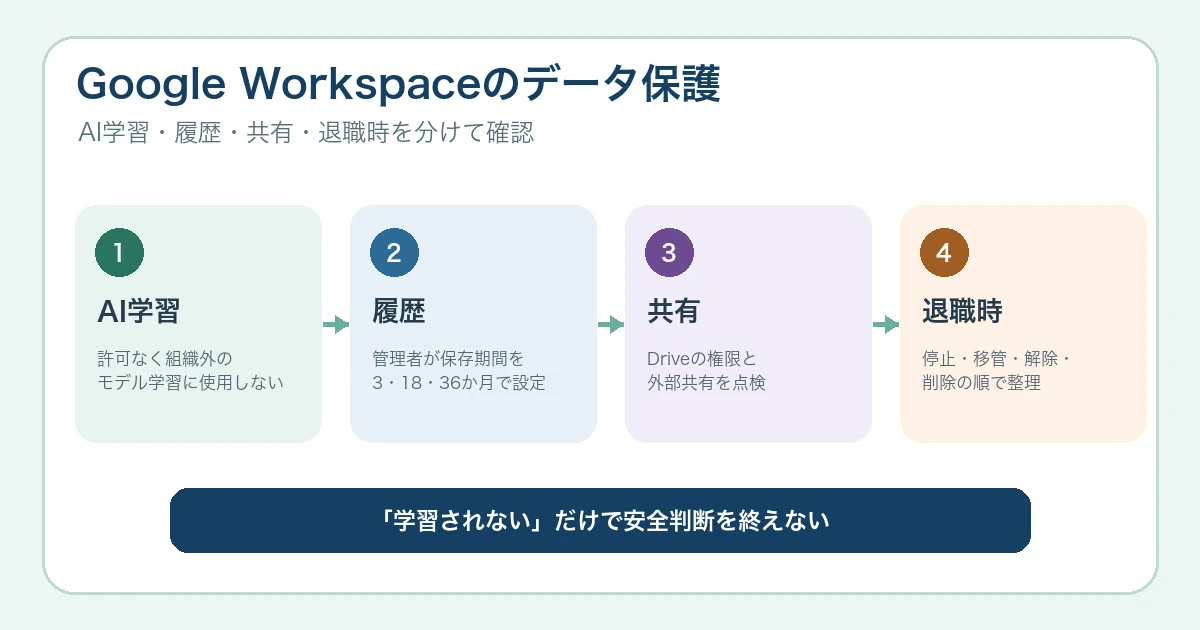
ただし、「AI学習に使われない」ことと「データが保存されない」「管理者にも見えない」「共有ミスが起きない」ことは別です。Geminiの会話履歴、Driveの共有範囲、監査ログ、退職者のデータ移管を分けて確認する必要があります。
確認日:2026年10月3日。Google公式情報を基に、組織でGoogle WorkspaceとGeminiを使う前に管理者と利用者が決める項目を整理します。機能や管理項目は契約エディション、ドメイン確認、管理者設定によって異なります。
結論:5つを別々に確認する
| 確認項目 | 要点 | 最初にすること |
|---|---|---|
| AIモデルの学習 | 顧客の許可なくWorkspace外の生成AIモデルの学習・改善に使わない | 対象アカウントと契約条件を確認 |
| Geminiの履歴 | 仕事用アカウントでは管理者が保存の有無と期間を管理する | 会話履歴の設定を確認 |
| ファイル共有 | Geminiは利用者がアクセスできるWorkspaceデータを参照する | Driveの外部共有と権限を点検 |
| 監査・保持 | ログやVaultの範囲は機能・エディションで異なる | 必要な記録と保存期間を決める |
| 退職・異動 | 削除前にファイルや業務データの移管が必要 | 停止、移管、共有解除、削除の順を決める |
WorkspaceのデータはGeminiの学習に使われる?
Google WorkspaceのAIプライバシー説明では、顧客の許可なく、顧客データをWorkspace外の基盤となる生成AI・大規模言語モデルの学習や改善に使わないとしています。対象のWorkspaceエディションで利用するGeminiアプリについても、許可なく内容を人が確認したり、組織外の生成AIモデルの学習へ使ったりしないと案内されています。
ここで確認したいのは、個人のGoogleアカウントではなく、組織が管理するWorkspaceアカウントで利用しているかです。Workspaceの契約があっても、利用者が個人アカウントへ切り替えてGeminiを使えば、組織向けの管理条件と同じとは限りません。
個人向けGeminiのアクティビティ、一時チャット、人による確認との違いは、Geminiの履歴・学習利用を止める設定で整理しています。業務データは個人向け設定だけで判断せず、仕事用アカウントと社内ルールを確認してください。
学習されなくても、処理と履歴は残る
Geminiがメールや文書を要約するには、依頼した内容と参照対象を処理する必要があります。Googleは、Geminiが利用者と同じアクセス権を使い、共有されているDriveファイルや閲覧できるカレンダーなどを参照すると説明しています。利用者に見えないデータへ無条件にアクセスする仕組みではありません。
一方で、利用者に広すぎる共有権限があれば、Geminiが参照できる範囲も広くなります。AIの設定だけを見るのではなく、元のDrive、Gmail、カレンダーのアクセス権を先に整えることが重要です。
Geminiの会話履歴は管理者が決める
仕事・学校用アカウントのGeminiアプリでは、会話履歴は既定で18か月保存されます。管理者は、保存期間を3か月、18か月、36か月から選ぶか、会話履歴をオフにできます。利用者自身では変更できず、管理者の設定が優先されます。
履歴をオフにしても、既存の会話がその場ですべて消えるわけではありません。Googleは、オフの状態で新たに行った会話も、サービス提供とフィードバック処理のために最長72時間保存すると説明しています。また、Workspaceアプリ内のGemini履歴を消す操作と、Geminiアプリ側のアクティビティは同じ削除操作ではありません。
| 状態 | 会話の扱い | 注意点 |
|---|---|---|
| 履歴オン | 既定18か月。管理者が3・18・36か月を選択 | 利用者側で保存期間を変更できない |
| 履歴オフ | 新しい会話は履歴に残さず、最長72時間保存 | 既存履歴は設定済みの期間に従う |
| Workspaceアプリ内の履歴削除 | GmailやDocsなどのGemini会話を削除 | Geminiアプリ側のアクティビティまで同時に消えるとは限らない |
Drive共有がデータ保護の土台になる
Driveでは、ファイルごとに閲覧者、コメント可、編集者を設定できます。リンク共有を「リンクを知っている全員」にすると、URLを受け取った人がアクセスできるため、機密資料は原則として「制限付き」にし、必要な人やグループだけを追加します。
管理者は、外部共有を全面許可するだけでなく、信頼できるドメインだけに制限する方法も選べます。組織部門や設定グループによって適用範囲を分けられる場合があります。Driveのログでは、外部共有されたファイルを検索できるため、設定して終わりではなく定期点検に使えます。
共有ドライブのファイルは個人ではなくチームに属し、メンバーが退職しても残ります。ただし、共有ドライブはプランや設定によって利用可否が異なり、メンバー権限や外部共有の制限も必要です。My Driveに業務ファイルを散在させるより、継続保管すべき共有資料の置き場所を決めておく方が退職時の漏れを減らせます。
管理者が最初に決める設定
- Geminiの利用対象:全員へ一括で開放せず、必要な部門・グループから開始する
- Workspaceデータへのアクセス:GeminiがGmailやDriveなどを参照してよい利用者と用途を決める
- 会話履歴:業務上必要な期間と削除方針に合わせて3・18・36か月またはオフを選ぶ
- 会話の共有:Geminiアプリの会話リンク共有を許可するか決める
- Driveの外部共有:禁止、許可リスト、警告、訪問者共有の方針を決める
- 監査:Driveの外部共有、管理者操作、Gemini利用について確認できるログを定期点検する
- 機密情報:入力禁止情報、承認が必要な用途、出力の確認責任を社内ルールへ明記する
管理者はGemini全体の利用、Workspaceデータへのアクセス、会話共有を制限できます。利用者が参照できるデータに合わせてGeminiも動くため、AIだけを禁止・許可する二択ではなく、元データの権限と一緒に設計します。
Vaultは削除防止ではなく保持ルール
Google Vaultは、Gmail、Drive、カレンダー、履歴をオンにしたChat、Meetの一部データなどを対象に、保持、記録保持、検索、書き出しを行う情報ガバナンス機能です。利用にはVaultを含むエディションまたはライセンスが必要です。
Vaultを使えば何でも永久保存されるわけではありません。保持ルールを誤ると、不要なデータを長く残すことも、必要なデータを保持できないこともあります。法務・監査上必要な期間と、日常業務での削除方針を分け、対象サービスごとに確認してください。
退職・異動時は「削除」から始めない
退職者のアカウントを先に削除すると、GmailやMy Driveなどの業務データを失うおそれがあります。Googleは、削除前に必要なデータを別の利用者へ移管するよう案内しています。共有ドライブ内のファイルは組織に残りますが、My Driveの所有ファイルやカレンダーなどは別に確認が必要です。
- 退職日時に合わせてアカウントを停止し、ログインを遮断する
- 管理者権限、グループ、共有ドライブ、外部共有、第三者アプリを棚卸しする
- My Drive、カレンダーなど必要な業務データを後任者へ移管する
- 共有リンク、回復用情報、端末、OAuth連携を見直す
- Vaultや社内の保持ルールを確認してからアカウントを削除する
共有ドライブを使っていても、個別共有された外部ユーザーやグループの権限が残ることがあります。退職者本人のアカウントだけでなく、その人が作成した共有設定も確認します。
導入前チェックリスト
- 個人アカウントと仕事用Workspaceアカウントを混同しない
- Geminiへ入力してよい情報、禁止する情報、確認責任を決める
- Geminiの利用対象、Workspaceデータ参照、会話共有、履歴期間を決める
- Driveの外部共有を原則制限し、例外の申請方法を決める
- 継続保管する業務ファイルは共有ドライブの適合を確認する
- ログを誰が、どの頻度で確認するか決める
- 退職・異動時の停止、移管、共有解除、削除の担当者を決める
- Vaultなどプラン依存機能が必要なら契約前に対象エディションを確認する
契約前のプラン比較と、対象者向け10%割引コードの申請条件は、Google Workspaceの料金・プラン比較で確認できます。直接の紹介リンクは料金記事へ集約しています。
登録、独自ドメイン確認、Gmailの切り替え、SPF・DKIM・DMARCまでの順番は、Google Workspaceの始め方で解説しています。個人向けGoogle AI Plusとの違いから選びたい場合は、Google AI PlusとGoogle Workspaceの比較を先に確認してください。
よくある疑問
Workspaceなら機密情報を何でもGeminiへ入力してよい?
いいえ。組織向けのデータ保護があっても、入力の必要性、アクセス権、共有先、社内規程、法令や契約上の制限を確認します。パスワードや認証情報は入力せず、必要最小限のデータだけを扱います。
会話履歴をオフにすれば何も保存されない?
いいえ。Googleは、履歴オフ時の新しい会話もサービス提供などのため最長72時間保存すると案内しています。既存履歴の保存期間やWorkspaceアプリ内の履歴も別に確認します。
退職者のデータはアカウント削除だけで整理できる?
いいえ。必要なMy Driveファイルやカレンダーなどを先に移管し、共有権限、第三者アプリ、端末、管理者権限を棚卸しします。継続保管する資料は共有ドライブの利用も検討します。
公式情報
- Google Workspace:生成AIのセキュリティ、コンプライアンス、プライバシー
- Google Workspace管理者ヘルプ:Geminiアプリをオンまたはオフにする
- Geminiアプリヘルプ:仕事用または学校用Googleアカウントで利用する
- Google Workspaceラーニングセンター:GeminiのWorkspaceデータへのアクセス
- Google Workspace管理者ヘルプ:信頼できるドメインだけに外部共有する
- Google Workspace管理者ヘルプ:Driveのログイベント
- Google Workspaceラーニングセンター:共有ドライブとは
- Google Workspace管理者ヘルプ:組織からユーザーを削除する
- Google Vaultヘルプ:Vaultの概要
まとめ
Google Workspaceでは、顧客の許可なく顧客データをWorkspace外の生成AIモデルの学習・改善へ使わないと案内されています。ただし、履歴、共有、監査、保持、退職時の移管は別の管理項目です。
導入時は、仕事用アカウントの確認、Geminiの利用範囲と履歴、Driveの外部共有、ログ確認、退職時の移管を先に決めてください。AIの学習可否だけで安全性を判断せず、元データの権限から整えることが重要です。