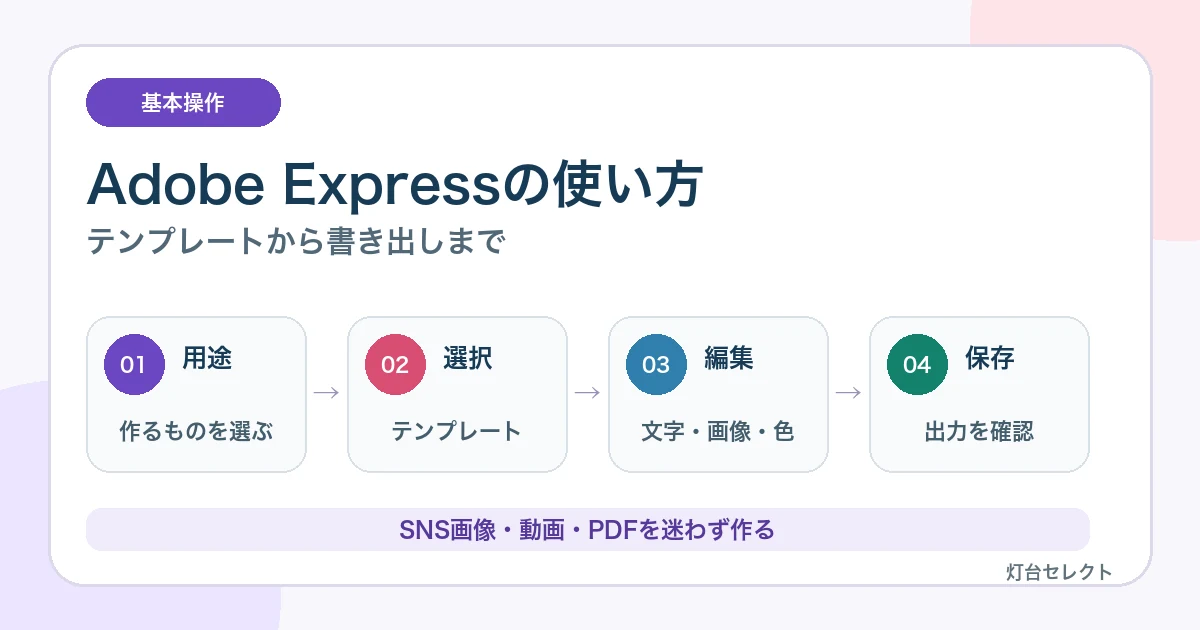
Adobe Expressの基本的な使い方は、作るものを選ぶ、テンプレートを開く、文字と画像を直す、書き出す、の4段階です。最初から白紙で作るより、Instagram投稿やチラシなど用途に合うテンプレートを選ぶと、サイズと配置を決める手間を減らせます。
確認日:2026年10月1日。この記事ではパソコンのWeb版を中心に、SNS画像、短い動画、PDFを作る入口をAdobe公式ヘルプに沿って説明します。画面名は更新される場合がありますが、最初に用途を選び、素材を編集し、形式を選んで保存する流れは共通です。
Adobe Expressの使い方は4ステップ
- 作るものを決める:SNS投稿、チラシ、プレゼンテーション、動画、PDFなどから選ぶ
- テンプレートを選ぶ:用途、雰囲気、無料・プレミアムなどで絞る
- 文字・画像・色を編集する:必要な情報へ置き換え、読みやすさと権利を確認する
- ダウンロードまたは共有する:使う場所に合う形式とサイズで保存する
無料で始める場合もAdobeアカウントを用意しておくと、作成中のファイルを保存して続きから編集できます。無料版とプレミアムの違いは、先にAdobe Expressの料金・機能比較で確認できます。
1. 作るものに合う入口を選ぶ
ホーム画面で、完成後にどこで使うかを先に決めます。SNSへ投稿する画像と印刷するチラシでは縦横比が違うため、用途に合う入口を選ぶ方が後から直しやすくなります。
| 作りたいもの | 始め方 | 完成時の確認 |
|---|---|---|
| SNS画像・チラシ | 用途名でテンプレートを検索 | 投稿先または印刷用のサイズ |
| 短い動画 | 動画テンプレートか手元の動画から開始 | 長さ、音量、字幕、縦横比 |
| ドキュメントの「PDFを編集」から開く | 文字崩れ、画像、ページ順 | |
| 手元の画像 | クイックアクションでアップロード | 縦横比、画質、保存形式 |
画像を小さくするだけなら「画像をサイズ変更」、背景を消すだけなら背景削除など、クイックアクションを使うと編集画面を一から組み立てずに済みます。
2. テンプレートを選ぶ
ホーム画面の「テンプレート」を開き、作りたいものを検索します。Adobe公式ヘルプでは、SNS投稿、ビデオ、カルーセル、チラシ、プレゼンテーションなどのテンプレートを探し、フィルターで絞り込めると案内されています。
- 用途:Instagram投稿、YouTubeサムネイル、チラシなど
- 雰囲気:シンプル、ビジネス、明るいなど
- 必要な素材:写真中心か、文字中心か
- プラン:プレミアムアイコンの付いた素材や機能を使うか
見た目だけで選ばず、入れたい文字量に近いテンプレートを選ぶのがコツです。短い見出し用のデザインへ長文を押し込むと、文字が小さくなり読みにくくなります。
3. 文字・画像・色を編集する
テンプレートを開いたら、最初に文字を自分の内容へ置き換えます。テキストボックスを選んで内容を編集し、テキストパネルで追加、複製、削除などを行います。見出し、補足、連絡先の順に情報の強弱を付けると読みやすくなります。
- 伝えたい内容を一つに絞り、見出しを短くする
- 背景と文字の明るさに差を付ける
- フォントを増やしすぎず、見出しと本文で役割を分ける
- 写真やロゴは、自分が利用する権利を持つものだけアップロードする
- プレミアムアイコンが付く素材を選んだ場合は、契約状態を確認する
文章の誤字や読みやすさも確認したい場合は、デザインへ貼る前にGrammarlyの日本語対応範囲を確認する方法があります。日本語記事そのものを作るサービスではないため、役割を分けて使います。
4. サイズと出力形式を確認して保存する
編集が終わったら、使う場所に合うサイズになっているか確認してダウンロードします。画像のクイックアクションでは、SNS向けのプリセットか、幅と高さを指定するカスタムサイズを選べます。
| 用途 | 確認する項目 | よくある失敗 |
|---|---|---|
| SNS投稿 | 投稿先の縦横比、文字の安全領域 | 端の文字が一覧画面で切れる |
| 画像保存 | 背景透過の要否、画質、ファイル容量 | 用途に対して画像が粗い |
| 印刷・PDF | 文字崩れ、ページ順、余白 | 画面上では読めても印刷すると小さい |
| 動画 | 長さ、音量、字幕、縦横比 | 無音視聴で内容が伝わらない |
ページ全体の「サイズ変更」と「複製してサイズ変更」はプレミアム機能です。無料版でも最初に正しいサイズのテンプレートを選べば作成できます。同じデザインを複数のSNS向けに展開する頻度が増えた時点で、プレミアムを検討すると判断しやすくなります。
動画を作るときの基本操作
動画はテンプレートのほか、手元の動画をアップロードして始められます。タイムラインへ素材を追加し、シーンの長さ、順番、音量、速度、テキストを調整します。場面の間にはトランジションを追加できます。
- 最初の数秒で内容が分かる見出しを置く
- 不要な前後をトリミングする
- スマートフォンの無音視聴を想定して字幕を確認する
- 使う音楽、動画、画像の権利を確認する
- 書き出した動画を実際の投稿画面で再生して確認する
PDFを編集するときの基本操作
ホーム画面で「ドキュメント」を選び、「PDFを編集」からファイルを開きます。Adobe公式では、PDF内のテキスト編集、新しい内容の追加、メディアの挿入を行い、完了後にダウンロードまたは共有できると案内しています。
元の書体が利用できないPDFや複雑なレイアウトでは、見た目が変わることがあります。保存後に全ページを開き、文字崩れ、画像の位置、リンク、ページ順を確認してください。重要な原本は上書きせず、別名で保存します。
無料版で止まりやすいところ
- 使いたいテンプレートや素材にプレミアムアイコンが付いている
- 完成後に別サイズへ複製して展開したい
- ロゴ、色、フォントをブランドキットで揃えたい
- プレミアム向け編集機能を繰り返し使いたい
一つ作るだけなら、無料素材へ置き換える、最初から正しいサイズを選ぶ、といった方法で足りる場合があります。毎回同じところで作業が止まるなら、その機能が制作時間をどれだけ減らすかを基準にプランを比較してください。
作り始める前の確認事項
- 自分で撮影・作成した素材か、利用条件を確認した素材を使う
- 人物、商品、ロゴを使う場合は必要な許可を確認する
- テンプレートや素材を、そのまま素材として再配布しない
- 生成AI機能へ入力・アップロードしてよい内容か確認する
- 公開前に誤字、日付、価格、連絡先、リンクを確認する
デザインより文章作成が中心なら、用途が異なります。記事作成向けサービスを探している場合は、Rakurinの料金とトークン比較も参考にしてください。
よくある質問
Adobe Expressは無料で使えますか?
はい。無料版で基本的な制作を始められます。プレミアムアイコンの付いたテンプレート、素材、機能には有料プランが必要です。
スマートフォンでも使えますか?
モバイルアプリでもテンプレートの検索、文字や素材の追加、ダウンロードなどを行えます。この記事は画面を広く使えるWeb版を中心に説明しています。
作成したものは商用利用できますか?
完成物へ使える素材はありますが、素材の種類と用途ごとに条件があります。「Adobe Expressで作成した」という理由だけで無条件に販売・再配布できるわけではありません。素材のソース情報とライセンスを確認してください。
公式情報
まとめ
Adobe Expressは、用途に合うテンプレートを選び、文字と画像を置き換え、完成後のサイズと形式を確認して保存するのが基本です。最初の一つは無料版で作り、プレミアム素材、サイズ展開、ブランド管理など、実際に作業が止まった機能だけを有料化の判断材料にしてください。