Geminiアプリで、文書、PDF、プレゼンテーション、スプレッドシート、コードなどをチャット内に表示し、そのまま編集できるようになりました。完成物を別アプリへ移す前に、内容を読み返し、文字を直し、範囲を選んでGeminiへ修正を頼めます。
先に結論
この機能はGeminiを利用できる全ユーザー・全対応言語へ提供されています。PDFはWebとモバイルでプレビュー・編集できます。Googleドキュメント、スプレッドシート、スライド、Markdown、TXT、コードはWeb版が対象です。
確認日:2026年10月31日。この記事では、対応ファイル、基本的な使い方、CanvasやGoogle Workspaceとの違い、元ファイルを壊さないための注意点をGoogle公式情報で整理します。
Geminiのファイル直接編集とは
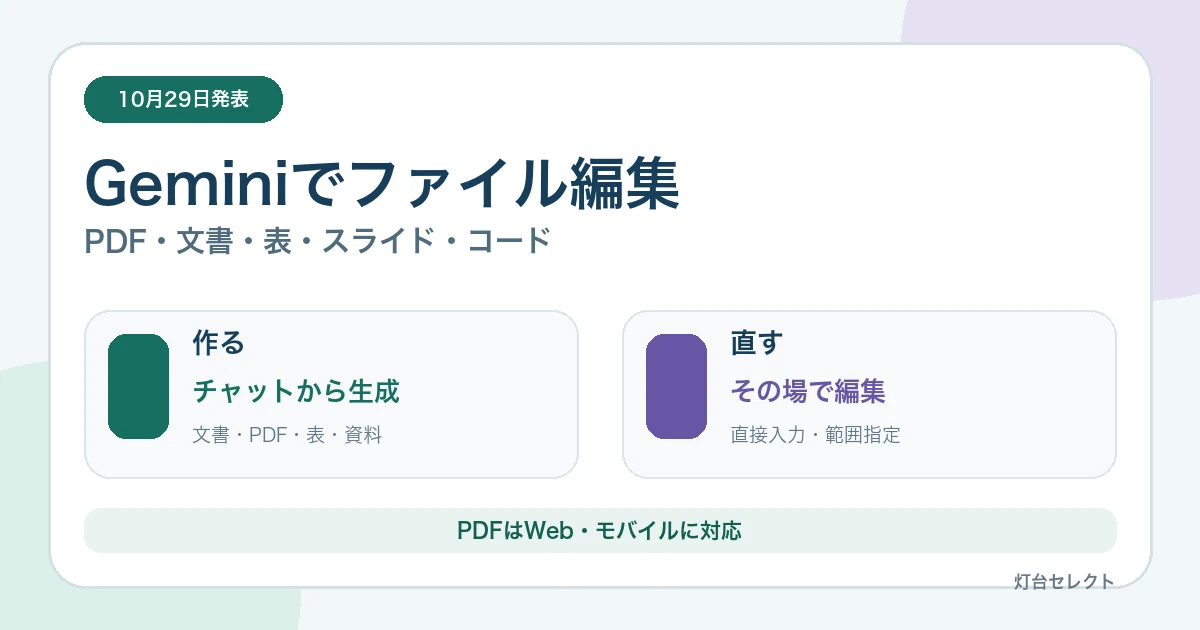
2026年10月29日にGoogleが発表した、Geminiアプリのファイル作成・編集機能です。チャットで作った成果物を全画面表示し、次の3通りで直せます。
- 自分で直接編集:文章や数値をその場で入力して直す
- 範囲を選んで依頼:一部分だけを短くする、説明を足す、表現を変える
- チャットで全体を修正:構成、表、スライド、コードなどの変更を頼む
従来のように、回答をコピーして別の文書アプリへ貼り付けてから修正する手間を減らせるのが大きな違いです。ただし、元のアップロードファイルを直接上書きする機能とは限りません。アップロード資料を基に新しいファイルを作り、その成果物を編集する流れとして考えると安全です。
対応ファイルと端末
| ファイル・成果物 | Web版 | モバイル |
|---|---|---|
| プレビュー・編集 | プレビュー・編集 | |
| Googleドキュメント | 対応 | 発表上は対象外 |
| Googleスプレッドシート | 対応 | 発表上は対象外 |
| スライド | 対応 | 発表上は対象外 |
| Markdown・TXT | 対応 | 発表上は対象外 |
| コード | 対応 | 発表上は対象外 |
機能はGeminiアプリが使える全ユーザー・全対応言語へ提供されています。有料プラン限定とは案内されていません。ただし、利用できるモデル、生成量、ファイルサイズ、回数などはアカウントやプランの上限に影響されます。料金と利用枠はGeminiの料金プラン比較で確認してください。
Geminiでファイルを作って編集する手順
- 完成形式を指定する:「比較表をスプレッドシートで」「学習資料をPDFで」のように頼む
- 必要なら資料を追加する:手書きノート、文書、画像などを添付し、使う範囲を指定する
- 生成されたファイルを開く:チャット内の成果物を選び、全画面表示にする
- 自分で直す:誤字、数値、見出し、表の内容などを直接編集する
- 範囲を選んで依頼する:選択部分だけを短くする、図を変える、説明を足す
- 全体を確認する:出典、計算、レイアウト、文字切れ、リンクを確認して保存する
Googleの例では、手書きの講義ノートをアップロードし、そこからPDFの学習ガイドを作成しています。生成後に本文を直接編集し、特定部分を選んで文章やビジュアルの修正をGeminiへ依頼できます。
用途別の依頼例
| 作りたいもの | 依頼例 | 最後に確認すること |
|---|---|---|
| PDF学習資料 | 添付ノートから要点・例題・確認問題を作る | 原文との一致、数式、改ページ |
| 文書 | 会議メモを決定事項と担当者別に整理する | 名前、期限、公開範囲 |
| スプレッドシート | 支出一覧を分類し、月別の表にする | 数式、通貨、欠損値 |
| スライド | 報告書から10枚の説明資料を作る | 画像の権利、数値、文字量 |
| コード | 仕様を満たす小さなツールを作り、エラーを修正する | 実行環境、権限、秘密情報 |
PDFはスマートフォンでも編集できる
PDFのプレビューと編集は、Web版とモバイル版の両方に対応しています。外出先で資料を開き、文章を確認し、修正を依頼する用途に向きます。
ただし、細かな表、複雑な図、長い文書、ページ全体の配置は、小さい画面では見落としやすくなります。モバイルで内容を直した後も、配布前にパソコンで全ページを確認してください。
注意:PDFは見た目が固定された形式です。文字の追加や図の変更によって、改ページ、文字切れ、重なりが起きる可能性があります。編集後のPDFを必ず開き直して確認します。
Canvasとの違い
Canvasは、Geminiの文章、コード、アプリ、スライドなどを作りながら編集する作業スペースです。今回の更新は、PDF、Googleドキュメント、スプレッドシート、スライドなど、ファイルとして完成させる成果物のプレビューと直接編集を広げたものです。
- Canvas:文章やコードを作り、選択部分や全体を編集する作業面
- ファイル直接編集:生成したPDF・文書・表・スライドなどをチャット内で開いて仕上げる
- Google Workspace:Drive上の正式なDocs・Sheets・Slidesとして共有・共同編集・管理する
共同編集、コメント、変更履歴、組織の共有権限が必要なら、Gemini内だけで完結させずGoogle Workspaceへ移します。Workspaceの料金と管理機能はGoogle Workspaceの料金・Gemini比較で整理しています。
Googleドキュメントやスプレッドシートとの違い
Geminiアプリ内の編集は、会話から成果物を作って素早く直すのに向きます。Googleドキュメントやスプレッドシートは、正式なファイルとして保存し、共有権限、コメント、版管理、共同編集を行う場所です。
| 判断軸 | Geminiアプリ内 | Google Workspace |
|---|---|---|
| 向く段階 | 下書き・生成・初期修正 | 正式保存・共有・共同編集 |
| 修正方法 | 直接入力とチャット指示 | 通常編集、コメント、提案 |
| 共有管理 | チャット・成果物単位 | Driveの閲覧・編集権限 |
| 組織管理 | 個人利用を含む | 管理者設定と監査 |
編集時に気をつけたいこと
元ファイルを別に保管する
アップロードした資料と、Geminiが作った成果物を混同しないようにします。重要な原本は別名で保存し、生成後のファイルは新しい版として扱います。
数値・出典・数式を確認する
見た目が整っていても、計算、日付、固有名詞、引用、グラフの軸が正しいとは限りません。元資料と照合し、重要な数値は自分で再計算します。
機密情報を入れすぎない
個人情報、顧客情報、未公開資料、パスワード、APIキーなどは入力しません。Geminiの会話履歴、学習利用、削除設定はGeminiのデータ利用・履歴・削除で確認できます。
共有前に別環境で開く
完成ファイルをダウンロードし、実際に使うPDF閲覧ソフト、表計算ソフト、プレゼンテーションアプリで開きます。文字化け、フォント置換、リンク、画像、改ページ、数式を確認してください。
ChatGPTのファイル作成機能との違い
ChatGPTにも、文書、表、スライドなどを会話しながら作る機能があります。違いはモデル名だけでなく、Google DriveやWorkspaceとの接続、ファイル形式、共同編集、対象プラン、出力後の管理方法です。
スライド作成を比較したい場合はChatGPT Slidesの使い方と出力形式を参照してください。小規模事業でGeminiを使う用途はGeminiの小規模ビジネス向け機能にまとめています。
よくある質問
無料版でも使えますか?
Googleは、Geminiアプリを利用できる全ユーザーへ提供すると発表しています。有料プラン限定とは案内していません。ただし、生成量や利用回数はアカウントの上限に影響されます。
スマートフォンでスプレッドシートを直接編集できますか?
10月29日の発表でモバイル対応が明示されたのはPDFです。Googleドキュメント、スプレッドシート、スライド、Markdown、TXT、コードはWeb版が対象です。
アップロードした元ファイルが上書きされますか?
元ファイルが自動的に上書きされるとは案内されていません。アップロード資料を基にGeminiが作った成果物を編集するものとして、原本は別に保存してください。
PDFの文字や図を直接直せますか?
Googleは、PDFをチャット内でプレビュー・編集し、文字やビジュアルの一部を選んで修正を依頼できると説明しています。複雑なPDFでは、完成後のレイアウト確認が必要です。
Google Workspaceの契約は必要ですか?
今回のファイル編集機能自体はGeminiアプリの全ユーザー向けです。正式なDrive保存、組織管理、共同編集を重視する場合はWorkspaceの利用を検討します。
公式情報
- Google:Geminiで文書・PDF・プレゼン・表を直接編集
- Gemini Apps Help:チャットからファイルを生成する
- Gemini Apps Help:Canvasで文書やコードを作成・編集する
- Google Docs Editors Help:DocsでGeminiを使って編集する
まとめ
- Geminiで文書、PDF、プレゼン、表、コードなどをチャット内で直接編集できる
- PDFはWeb・モバイル、その他の主な形式はWeb版に対応
- Geminiを利用できる全ユーザー・全対応言語へ提供
- 直接入力、範囲選択による修正、チャットでの全体修正を使い分ける
- 原本を保管し、数値・出典・レイアウトを別環境で確認してから共有する
まずは公開しても問題のない資料で試し、Gemini内での下書きと、Google Workspaceなどでの正式保存・共有を分けて運用してください。