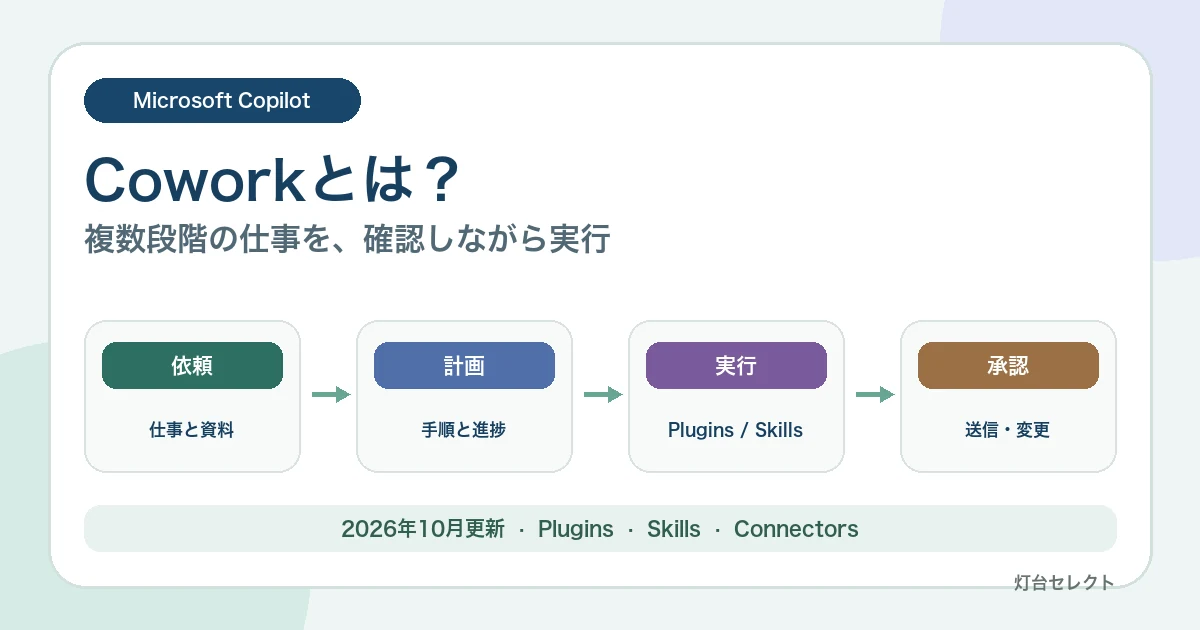
Microsoft Copilot Cowork(コワーク)は、質問に答えるだけでなく、Microsoft 365内のファイル・メール・予定・会議などをまたいで、複数段階の仕事を進めるための作業画面です。Microsoftは2026年10月21日、Coworkで使えるプラグイン、接続先、職種別スキルの拡充を発表しました。
先に結論
- 通常のCopilot Chatは、質問・検索・文章作成の入口として使いやすい
- Coworkは、複数の手順を組み立て、進捗を見せながら成果物まで作る用途に向く
- 送信や記録変更など影響のある操作は、実行前に利用者の承認を求める
- 企業で使う場合は、Microsoft 365 Copilotのライセンスに加えて従量課金と管理者設定を確認する
Microsoft Copilot Coworkとは
Coworkは、Microsoft 365 Copilotの中で長めの仕事をまとめて任せるための機能です。Microsoftの公式説明では、メールの整理、会議の準備、文書・表・プレゼンテーション作成、予定調整、社内検索、深い調査などを組み合わせて進められます。
依頼すると、Coworkは実行する手順と進捗を画面に表示します。利用者は途中で指示を追加でき、外部への送信や重要な変更の前には確認できます。「全部を自動化して見えなくする機能」ではなく、作業工程を見ながら任せる設計です。
| 項目 | Copilot Chat | Copilot Cowork |
|---|---|---|
| 主な用途 | 質問、検索、要約、文章の下書き | 複数段階の仕事を計画して実行 |
| 作業範囲 | 会話を中心に進める | ファイル、メール、予定、会議、接続サービスを横断 |
| 進捗 | 回答として返す | 工程と更新状況を表示する |
| 重要操作 | 主に提案や生成 | 送信・変更前に承認を求める |
| 向いている例 | 1通のメール案を作る | 会議資料を集め、要点をまとめ、説明資料を作る |
Microsoft Copilot全体のプランを先に整理したい方は、Microsoft Copilotの料金比較も参照してください。
2026年10月21日の更新で何が変わった?
今回の更新の中心は、Coworkが参照・操作できる範囲と、職種別の仕事の進め方が広がったことです。
1. Power Platformと外部サービスへの接続が拡大
Microsoftは、Power Platformコネクタを今後数週間かけてCoworkへ展開すると案内しています。さらに、MCP(Model Context Protocol)を介したCopilotコネクタにも対応し、利用者に付与された権限の範囲で外部システムのデータや操作を利用できるようにします。
接続しただけで全員が同じデータを見られるわけではありません。公式の管理資料では、プラグインを共有しても元のデータ権限は付与されず、接続先によっては利用者ごとの認証が必要だと説明されています。
2. Sales・Service・Education・Legal向けプラグイン
職種別プラグインとして、Sales、Service、Education、Legalが用意されています。たとえばSalesでは営業準備、Serviceでは顧客対応、Educationでは授業準備、Legalでは法務業務に合ったスキルをCoworkへ追加できます。
追加場所は、CoworkのCustomize(カスタマイズ)→ Plugins → Roles & Industryです。表示されない場合は、ライセンスだけでなく管理者が組織内で利用を許可しているかを確認します。
3. 職種別タスクとイベント起点の実行
顧客対応、経営、財務、マーケティング、営業向けのタスク例も拡充されます。また、メールやTeamsのメッセージ、接続システム内の変更をきっかけにタスクを開始できる仕組みも案内されました。
ただし、メール送信やレコード変更など影響のある操作は、実行前の承認が前提です。自動化を設定するときも、どの出来事を起点にし、何を実行し、どこで人が確認するかを決めておく必要があります。
Plugins・Skills・Connectorsの違い
名前が似ていますが、役割を分けると理解しやすくなります。
| 名称 | 役割 | 例 |
|---|---|---|
| Plugin | Coworkへ機能を追加するパッケージ | Sales、Legal、外部サービス連携 |
| Skill | 特定の仕事を進める手順や専門知識 | 提案書作成、会議準備、定型レポート |
| Connector | データや操作先につなぐ接続部分 | Power Platform、MCP対応サービス |
Microsoftの管理者向け資料では、プラグインにSkillsとConnectorsの両方を含められると説明されています。Skillsの基本構造やSKILL.mdを詳しく知りたい方は、Agent Skillsとは?をご覧ください。
Coworkの使い方
- Microsoft 365 CopilotでCoworkを開く
- 依頼内容を書き、必要なファイルや仕事の情報を添付する
- 提案された手順を確認して開始する
- 進捗を見ながら、必要なら追加指示を出す
- 送信・変更などの承認画面で、対象と内容を確認する
- 完成した文書や表、メール案などを確認して利用する
職種別プラグインを使う場合は、Customizeから追加します。追加済みのスキルは、入力欄で「/」を使う方法か、候補から選ぶ方法で呼び出せます。組織で許可されていないプラグインは表示されません。
自分用のSkillも作れる
CoworkにはWord、Excel、PowerPoint、PDF、メール、予定、会議、社内検索、Deep Researchなどの組み込みスキルがあります。さらに、自社の仕事に合わせたカスタムSkillを最大50件まで追加できます。
公式資料では、Customize画面、Coworkとの会話、OneDrive上のSKILL.mdから作成する方法が案内されています。作成者が不明なSkillや、内容を確認していないスクリプトをそのまま追加するのは避けてください。
料金と利用条件
仕事用・学校用アカウントのCoworkは一般提供されています。個人用アカウントはプレビュー扱いです。企業向けCoworkを利用するには、Microsoft 365 Copilotのユーザーライセンスが必要で、Coworkの利用量に応じたCopilot Creditsの課金も発生します。
2026年6月の一般提供発表では、従量課金は1 Copilot Creditあたり0.01米ドルと案内されました。ただし、契約地域、購入方法、コミットメント契約、改定時期で条件が変わるため、導入前に管理センターまたは販売窓口で現在の価格を確認してください。
管理者側ではCoworkが初期状態で無効とされ、対象ユーザーの有効化、支出上限、通知を設定できます。無料版とMicrosoft 365版の範囲は、Microsoft Copilot無料版とMicrosoft 365版の違いで整理しています。
企業で使う前の安全チェック
| 確認項目 | 見るポイント |
|---|---|
| 提供元 | Microsoft Storeで確認済みか、社内配布なら管理責任者が明確か |
| 要求権限 | 仕事に必要な範囲を超えるメール・ファイル・顧客情報への権限がないか |
| 接続先 | 誰の認証で、どのデータへ接続するか |
| 承認 | 送信・削除・記録変更の直前に内容を確認できるか |
| 監査 | Microsoft Purviewの監査ログで利用状況を追えるか |
| 費用 | 支出上限とアラートが設定されているか |
とくに注意したいのは、承認画面を習慣的に通過しないことです。Coworkには同じセッション中の類似操作で確認を省略する選択肢がありますが、対象・宛先・変更内容を把握できる仕事だけに限定します。データ保護の考え方は、Microsoft Copilotのデータ利用と設定も確認してください。
Coworkが向いている人・まだ向かない人
向いているのは、Microsoft 365に日常のファイル・メール・予定がまとまっていて、会議準備や週次報告など複数段階の定型仕事がある組織です。作業時間だけでなく、承認ポイントや成果物の型を決めると効果を測りやすくなります。
まだ向かないのは、Microsoft 365をほとんど使っていない組織、データ権限が整理されていない環境、従量課金の管理担当が決まっていないケースです。Google Workspaceと導入基盤から比較したい方は、Google WorkspaceとMicrosoft 365の比較をご覧ください。
よくある質問
CoworkはCopilot Chatの別料金プランですか?
単独の一般向けチャットプランではありません。企業向け利用ではMicrosoft 365 Copilotのユーザーライセンスと、Coworkで消費するCopilot Creditsの条件を確認します。
プラグインを追加すると社内データが全員に見えますか?
いいえ。プラグインの共有自体は、元のデータへの権限を付与しません。各利用者のアクセス権と、必要に応じた接続先の認証が適用されます。
Coworkに仕事を任せれば確認は不要ですか?
不要にはなりません。送信やデータ変更の承認、完成物の事実確認、権限と費用の管理は人が行います。
まとめ
Microsoft Copilot Coworkは、Microsoft 365上の複数段階の仕事を、工程を確認しながら進めるための機能です。2026年10月の更新でプラグイン、Power Platform・MCP接続、職種別スキル、イベント起点のタスクが広がりました。
導入時は、いきなり大きな自動化を作らず、会議準備や週次レポートなど結果を確認しやすい仕事から始めるのが安全です。ライセンス、従量課金、プラグイン権限、承認箇所を先に決めてから対象業務を広げましょう。