GeminiがAndroidアプリを操作し、配車や注文などの複数手順を進める「画面自動操作」が日本でも利用できるようになりました。ただし、すべてのAndroidスマートフォンで使えるわけではなく、対象機種・個人Googleアカウント・年齢・言語などの条件があります。
この記事では、Googleが2026年11月10日に発表した公式情報を基に、画面自動操作でできること、日本の対象条件、使い方、通常のGemini TasksやConnected Appsとの違い、購入・個人情報・スクリーンショットの注意点を整理します。
確認日:2026年11月11日
結論|日本語に対応したが対象機種は限られる
Geminiの画面自動操作は、Geminiモバイルアプリから対応するAndroidアプリを動かし、配車、飲食物の注文、買い物などを進めるベータ機能です。日本は対象地域に含まれ、日本語でも利用できます。
| 確認項目 | 2026年11月11日時点 |
|---|---|
| 日本での提供 | 対象。段階的に展開 |
| 対応言語 | 英語・日本語・韓国語 |
| アカウント | 18歳以上の個人Googleアカウント |
| 仕事・学校アカウント | 対象外 |
| 端末 | 対象のPixel・Samsung端末のみ |
| 最終確定 | 予約・注文・決済などは利用者が確認 |
Googleは段階的に展開すると案内しているため、条件を満たしてもすぐに表示されない場合があります。また、ベータ機能なので、対象アプリや操作できる範囲は今後変わる可能性があります。
Geminiの画面自動操作とは
画面自動操作は、Geminiが端末内の仮想的なスマートフォン環境でアプリを開き、画面を読み取りながら操作する機能です。Googleの公式ヘルプでは、配車、飲食物や食料品の注文、チケット購入、商品の売買、航空券・宿泊施設の予約などが例示されています。
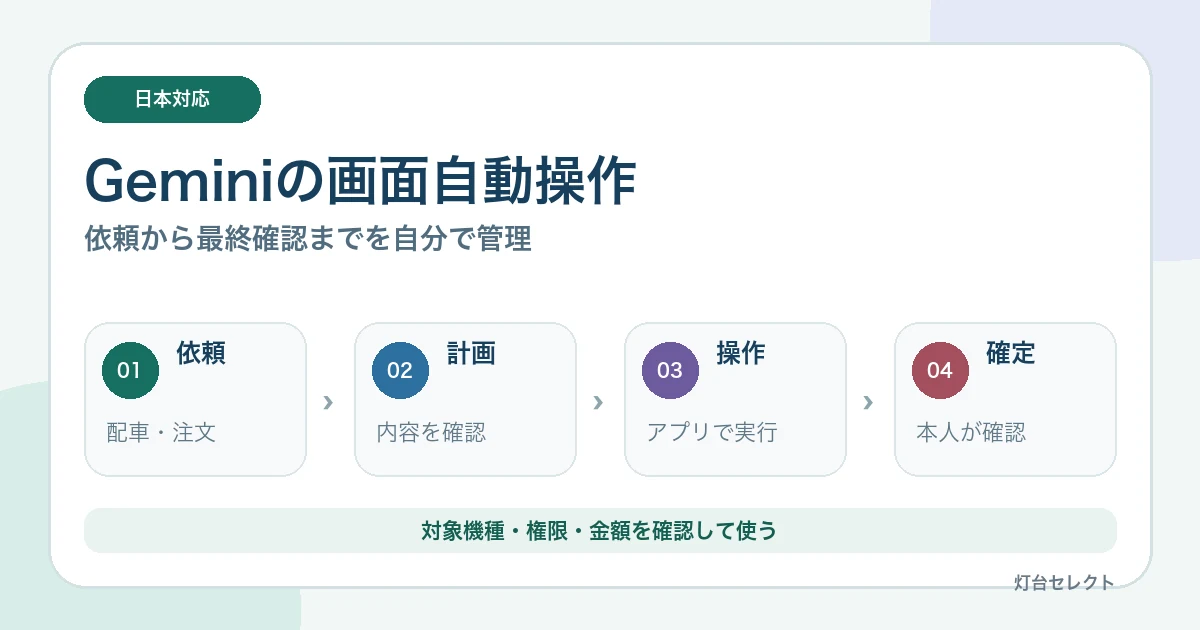
利用者が「空港までの車を予約して」「前回と同じコーヒーを注文して」のように依頼すると、Geminiは必要に応じて追加条件を尋ね、操作計画を作り、対応アプリで作業を進めます。進行中はライブ表示を確認でき、停止できるほか、対応機種では途中から手動操作へ切り替えられます。
日本で使える対象機種・アカウント
Google公式ヘルプが示す対象条件は次のとおりです。
対応するPixel端末
- Pixel 10
- Pixel 10 Pro
- Pixel 10 Pro XL
- Pixel 11
- Pixel 11 Pro
- Pixel 11 Pro XL
- Pixel 11 Pro Fold
GoogleのPixel Dropでは、Pixel 10aを除くPixel 10以降がGemini Intelligenceの対象と案内されています。ただし、画面自動操作の詳細な対応機種は公式ヘルプの一覧を優先してください。
対応するSamsung端末
- Galaxy S26シリーズ
- Galaxy Z Flip 8
- Galaxy Z Fold 8
- Galaxy Tab S12シリーズ
アカウントと地域の条件
- 18歳以上
- 日本、インド、韓国、英国、米国のいずれかにいる
- 個人GoogleアカウントでGeminiへログインする
- GeminiモバイルアプリのAndroid版を使う
- 英語、日本語、韓国語のいずれかを使う
Google Workspaceの仕事用・学校用アカウント、保護者が管理するアカウントは対象外です。個人向けGeminiと組織向けGoogle Workspaceの違いは、Google AI PlusとGoogle Workspaceの比較で確認できます。
画面自動操作でできること
| 用途 | 依頼例 | 利用者が確認すること |
|---|---|---|
| 配車 | 空港までの車を予約する | 乗車地点、目的地、料金、車種 |
| 飲食物の注文 | ピザや前回のコーヒーを注文する | 店舗、商品、数量、受取方法 |
| 食料品 | 牛乳と卵をカートへ追加する | 商品、数量、配送先、代替品 |
| 買い物 | USB-C充電器を探して注文する | 仕様、販売者、価格、返品条件 |
| 旅行 | 航空券やホテルを探す | 日付、人数、キャンセル条件 |
| チケット | イベントの席を探す | 日時、座席、手数料、合計額 |
端末やアプリによって対応範囲が異なります。Pixel 10やGalaxy S26では、現時点で作業を途中から引き継げず、停止のみ可能と案内されています。Galaxy Z Flip 8とZ Fold 8では、Geminiが引き継ぎを求めてから10分以内に操作しないと作業が終了する場合があります。
使い方|依頼から最終確認まで
- 対象のAndroid端末でGeminiモバイルアプリを開く
- 「空港までの車を予約して」のように目的と条件を伝える
- Geminiから質問されたら、場所、日時、数量などを補う
- 表示された操作計画を確認し、必要なら修正を依頼する
- 初回は対象アプリの画面自動操作権限を設定する
- 「進行状況を表示」で操作内容を確認する
- 予約、注文、送信、決済などの最終手順を自分で確認する
写真や現在の画面を起点に依頼することもできます。たとえば、地図で場所を表示した状態から「この近くのホテルを探して」と頼む使い方です。Geminiが対応済みのConnected Appを利用できる場合は、画面自動操作ではなくConnected Appが優先されることがあります。
Gemini Tasks・Connected Appsとの違い
| 機能 | 主な役割 | 動く場所 |
|---|---|---|
| 画面自動操作 | 対応アプリの画面を読み取り、タップ操作を進める | 対象Android端末のアプリ |
| Gemini Tasks | 複雑な作業や継続的な予定・ワークフローを任せる | Geminiのタスク環境 |
| Connected Apps | 許可したサービスの情報取得や操作を行う | Geminiと接続サービスの連携 |
| Skills | 繰り返し使う指示や作業手順を保存する | Geminiのチャット |
「自動化」という言葉は共通していますが、同じ機能ではありません。画面自動操作をオフにしてもConnected Appsは利用できます。SkillsとConnected Appsの整理はGeminiのCustomize・Skills・Connected Appsの違い、Tasksを含む最新モデルの位置づけはGemini 4 Argonの解説を参照してください。
料金はかかる?
Googleは今回の日本拡大に合わせて、画面自動操作専用の追加料金を発表していません。ただし、公式案内では一部機能に利用上限があり、より多い利用には有料プランが必要になる場合があるとされています。
また、配車、注文、予約、買い物で発生する商品代金、運賃、手数料、キャンセル料、通信料は別です。利用回数には日次・同時実行の上限があり、残り回数が少なくなるとGeminiに表示されます。具体的な上限値は固定値として公開されていません。
Geminiの無料版とGoogle AI各プランの違いはGemini料金プラン比較で整理しています。
購入・予約で必ず確認したいこと
Googleは、Geminiの操作によって起きた間違いや予期しない結果について、利用者が責任を持つよう案内しています。AIが注文や予約を準備しても、最終確定前に内容を確認してください。
- 商品名、型番、色、サイズ、数量
- 店舗、乗車地点、目的地、配送先
- 日付、時刻、人数、座席
- 商品代、送料、税、手数料を含む合計額
- 定期購入になっていないか
- キャンセル・変更・返品条件
- 送信するメッセージや住所変更の内容
注文を最後まで確定しなかった場合でも、商品がカートに残ることがあります。不要な商品や予約候補が残っていないか、対象アプリ側でも確認します。
ログイン情報・支払い情報はチャットへ入力しない
Googleは、パスワード、ログイン情報、支払い情報などの機密情報をGeminiのチャットへ直接入力しないよう案内しています。必要な場面では自分でアプリへ切り替え、対象アプリの正規画面に入力します。
- 緊急時や安全に関わる依頼には使わない
- 医療、金融、法務など重要な判断を任せない
- 住所やカード情報をチャットに書かない
- 操作中の画面と確認要求を監視する
- 意図と違う動きがあれば直ちに停止する
スクリーンショットとデータ利用の注意
画面自動操作中、Geminiはアプリ画面のスクリーンショットを取得します。画面に表示されている情報が含まれる可能性があります。GoogleのPrivacy Hubでは、Keep Activityがオンの場合、スクリーンショットが訓練されたレビュアーによる確認やGoogleサービスの改善に使われると説明されています。
利用前に、対象アプリへ表示される氏名、住所、注文履歴、メッセージなどを確認してください。Gemini側の保存・人による確認・削除設定はGeminiのデータ利用設定で詳しく整理しています。
権限を変更・停止する方法
画面自動操作の権限はアプリごとに変更できます。
- Android端末でGeminiモバイルアプリを開く
- メニューからプロフィール画像またはイニシャルを選ぶ
- 「設定」から「画面自動操作」を開く
- 対象アプリを選ぶ
- 「常に許可」「毎回確認」「許可しない」から選ぶ
実行中の作業は、Geminiの入力欄またはライブ更新通知から停止できます。対応端末では「進行状況を表示」から手動操作へ切り替えられます。
表示されないときの確認順
- 公式ヘルプの対象機種に含まれるか
- 18歳以上の個人Googleアカウントか
- GeminiモバイルアプリのAndroid版を使っているか
- 端末とGeminiアプリの言語が対応しているか
- GoogleアプリとGeminiアプリを最新版にする
- 仕事・学校用アカウントへ切り替わっていないか
- 段階展開を待つ
Android Autoで使うGeminiやPersonal Intelligenceとは別の機能です。車内機能の対象条件はAndroid AutoのGemini解説で確認してください。
よくある質問
日本語で使えますか?
はい。公式ヘルプでは、日本が対象地域、日本語が対応言語に含まれています。ただし段階展開中です。
すべてのAndroidスマホで使えますか?
いいえ。2026年11月11日時点では、対象のPixel、Galaxy、Galaxy Tabに限られます。機種一覧は今後変更される可能性があります。
会社のGoogle Workspaceアカウントで使えますか?
今回の画面自動操作は個人Googleアカウント向けです。仕事・学校用アカウントでは利用できません。
Geminiが勝手に購入しますか?
Googleは、注文や予約などの最終手順を利用者が完了する設計を案内しています。ただし誤操作の可能性はあるため、進行状況と最終内容を必ず確認してください。
画面自動操作をオフにするとConnected Appsも使えなくなりますか?
いいえ。公式ヘルプでは、画面自動操作をオフにしてもConnected Appsは利用できると説明されています。
公式情報
- Google公式:Gemini Intelligenceの新機能と対象端末
- Google公式:2026年11月のPixel Drop
- Gemini Appsヘルプ:Androidアプリの画面自動操作
- Google公式:Gemini Intelligenceの全体像
- Gemini Apps Privacy Hub
まとめ
Geminiの画面自動操作は、対応するAndroidアプリを動かして配車、注文、買い物、予約などの複数手順を進めるベータ機能です。2026年11月10日の発表で日本へ拡大し、日本語にも対応しました。
一方、対象は18歳以上の個人Googleアカウントと一部のPixel・Samsung端末に限られます。Geminiが作業を進めても、注文内容、金額、住所、日時、キャンセル条件は利用者自身が最終確認します。ログイン情報や支払い情報はチャットに入力せず、機密情報が表示されるアプリではスクリーンショットの扱いも確認してから利用してください。