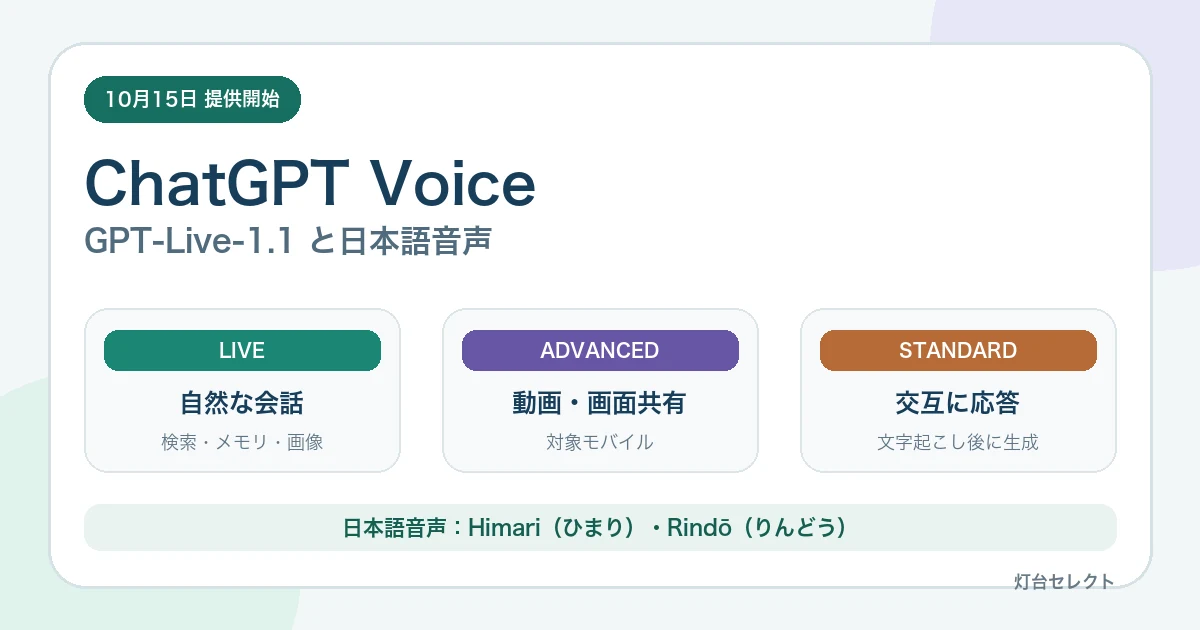
ChatGPTの音声モードは、2026年10月15日からGPT‑Live‑1.1へ順次更新され、日本語向けの音声「Himari(ひまり)」と「Rindō(りんどう)」が追加されました。Freeでは小型版のGPT‑Live‑1.1 Quip、有料プランでは主にGPT‑Live‑1.1を使います。ただし、表示される音声や機能は地域・アカウント・アプリのバージョンなどで異なります。
確認日:2026年10月18日。この記事では、GPT‑Live‑1.1で変わった点、無料版と有料版の利用枠、Live・Advanced・Standardの違い、日本語音声の設定、データの保存と学習設定をOpenAI公式情報に沿って整理します。音声APIやカスタム音声の開発手順ではなく、一般ユーザー向けのChatGPT音声モードが中心です。
先に結論
- 日本語音声はHimariとRindō。設定→音声→声から選ぶ
- Freeでも使えるが、GPT‑Live‑1.1 Quipの利用枠には制限がある
- PlusはGPT‑Live‑1.1を直近24時間で3時間、Proはプランにより15時間または無制限
- Liveは検索・メモリ・画像・接続済みアプリに対応する一方、動画・画面共有はAdvancedを使う
- 10月16日のAPI向け日本語音声やPrompt-to-voiceは、ChatGPTの設定とは別
GPT‑Live‑1.1とは?今回変わったこと
GPT‑Live‑1.1は、ChatGPT Voiceでリアルタイムの音声会話を処理するモデルです。OpenAIは2026年10月15日、GPT‑Live‑1.1と小型版のGPT‑Live‑1.1 QuipをChatGPTへ順次提供すると発表しました。
7月に公開されたGPT‑Liveの公式解説では、音声を聞きながら話す全二重の仕組みと、検索・推論が必要な作業を別モデルへ委任する設計が説明されています。今回の1.1は、そのChatGPT向け音声モデルの更新です。
今回の更新点は、単に読み上げ音声が増えたことだけではありません。言語ごとのアクセントをより自然にし、検索中であることを伝える短いフレーズの種類も増えています。Liveは話を聞きながら応答できるため、途中で質問を差し込んだり、話す速さを変えるよう頼んだりできます。
| 確認項目 | 2026年10月の変更 | 注意点 |
|---|---|---|
| 音声モデル | GPT‑Live‑1.1/Quipへ順次更新 | プランで使うモデルが異なる |
| 日本語音声 | Himari、Rindōを追加 | 地域・アカウント等で表示差がある |
| 検索中の案内 | 短いフレーズの種類を拡大 | 検索結果は重要情報を原典で確認 |
| 提供方法 | 一般公開として段階展開 | 全アカウントへ同時表示とは限らない |
日本語音声はHimariとRindō
ChatGPTのLiveで追加された日本語向け音声は、Himari(ひまり)とRindō(りんどう)です。従来のArbor、Breeze、Cove、Ember、Juniper、Maple、Sol、Spruce、Valeに加えて選択肢として表示される場合があります。
日本語音声へ変更する手順
- ChatGPTの設定を開く
- 「音声」を選ぶ
- 「声」を開く
- HimariまたはRindōが表示されていれば選択する
- 必要に応じて「言語」で日本語を優先言語にする
音声会話中に声を変更すると、同じチャット内で新しい音声通話が始まります。優先言語を日本語にすると認識しやすくなる場合がありますが、固有名詞や数字は文字起こしも確認してください。表示されない場合は、後述する提供条件を順番に確認します。
無料版・Plus・Proの利用時間
ChatGPT Voiceは無料版でも利用できますが、FreeとGoは主に小型版のGPT‑Live‑1.1 Quip、有料のPlus・ProはGPT‑Live‑1.1を使います。利用量は直近24時間で集計され、上限に達するとChatGPTから通知されます。
| プラン | 音声モデル | 公表利用枠 |
|---|---|---|
| Free | GPT‑Live‑1.1 Quip | 制限付き。上限は変更される場合あり |
| Go | GPT‑Live‑1.1 Quip | 3時間 |
| Plus | GPT‑Live‑1.1 | 3時間 |
| Pro(月100ドル) | GPT‑Live‑1.1 | 15時間 |
| Pro(月200ドル) | GPT‑Live‑1.1 | 無制限(不正利用防止制限あり) |
| Business Standard | GPT‑Live‑1.1 | 3時間。追加分は1分1.25クレジット |
| Business Premium | GPT‑Live‑1.1 | 15時間。追加分は1分1.25クレジット |
利用枠は音声だけの公表値です。Workで音声から作業を依頼する場合は、音声の利用枠に加えて通常のWork利用量にも数えられます。利用時間だけを理由に契約せず、普段のテキスト作業、調査、ファイル、Workの必要性も含めて判断してください。
Live・Advanced・Standardの違い
設定画面に複数の音声方式が表示される場合、それぞれの役割が異なります。最新だから常にLiveを選べばよいわけではなく、画面共有が必要か、会話の自然さを優先するかで選びます。
| 方式 | 仕組み・特徴 | 向いている場面 | 主な制限 |
|---|---|---|---|
| Live | GPT‑Live‑1.1/Quipでリアルタイム会話 | 会話、検索、メモリ、画像、接続済みアプリ | 動画・画面共有に非対応 |
| Advanced | 従来のリアルタイム音声 | 対象モバイルで動画・画面共有 | 利用可否は契約・端末等で変わる |
| Standard | 文字起こし後に応答する交互型 | 発話と応答を分けたい会話 | Liveの同時会話とは仕組みが異なる |
ChatGPT音声モードの始め方
iPhone・Androidアプリ
- メッセージ欄の音声アイコンを選ぶ
- 初回だけマイクへのアクセスを許可する
- 初回表示では好みの音声を選ぶ
- 音声モードが開いたら話し始める
- 終了時は終了コントロールを選ぶ
Web版
- ChatGPT.comを開く
- プロンプト欄の音声アイコンを選ぶ
- 初回だけブラウザのマイク権限を許可する
- 音声モードが開いたら話し始める
マイクを許可するかどうかは、端末やブラウザの権限画面で判断します。共用端末では、会話終了後にマイク権限とチャット履歴を確認してください。
Liveでできること・できないこと
Liveは音声だけに閉じた機能ではありません。同じチャットでテキストや画像を追加し、ウェブ検索やメモリを使えます。アカウントで利用可能なプラグインや接続済みアプリも利用できますが、既存の権限やワークスペース制限は変わりません。
- できる:音声で質問、途中で割り込み、検索、メモリ、テキスト入力、画像添付、対応するプラグイン・接続済みアプリの利用
- できない:Liveでの動画共有・画面共有、ChatGPT Libraryからのファイル検索や追加、音声だけでの操作承認
- アカウントにより異なる:手動ファイル添付、使えるアプリ、音声方式、利用枠
接続済みアプリを音声で使う場合も、確認画面が出た操作は画面上で承認または拒否します。音声だけで承認はできません。権限確認はChatGPTのアプリ・プラグイン安全性、調査機能との関係はWeb検索・Deep research・Workの使い分けも参照してください。
Workを音声で動かす場合
対象のBusiness・Enterprise・Edu・Healthcareワークスペースでは、設定に応じてChatだけでなくWeb・モバイルのWorkやデスクトップアプリでも音声を使えます。Workでは、接続済みアプリの操作、文書・プレゼン・表の作成、ブラウザー利用などを音声から始められます。
ただし、音声モードを使っただけでアプリの閲覧・操作権限が増えるわけではありません。Workのタスクは通常のWork利用量にも数えられ、デスクトップ版には別の料金・上限が適用されます。Work全体の役割はChatGPT Workとはで分けて確認してください。
音声データは保存・学習される?
LiveとAdvancedの音声クリップは、チャット履歴に表示される文字起こしとともに保存され、公式ヘルプでは30日間保持すると案内されています。チャットを削除すると、例外を除き、関連クリップも30日以内に削除されます。アーカイブは削除ではありません。
音声・動画クリップは、利用者が共有を選ばない限りモデル学習には使われません。一方、「すべての人のためにモデルを改善する」がオンの場合、プランや設定により文字起こしなどが学習に使われる場合があります。クリップの共有設定と、文字起こしを含む通常のデータコントロールは分けて確認してください。
個人向けの設定変更、Temporary Chat、履歴削除との違いはChatGPTの学習利用・履歴・削除設定で整理しています。
APIの日本語音声とは別物
OpenAIは翌10月16日、API向けGPT‑LiveにPrompt-to-voiceと9つの音声を追加しました。API側の日本語音声はHaremaとShidaです。これはChatGPTの設定に表示されるHimari・Rindōとは名前も利用場所も異なります。
- ChatGPT Voice:設定から用意された声を選び、ChatGPT内で会話する
- GPT‑Live API:開発者が音声アプリを作り、通常のAPI課金で音声セッションを動かす
- Prompt-to-voice:APIまたはVoice Playgroundで説明文からカスタム音声を作る開発者向け機能
「カスタム音声の作成は無料」という公式案内は、音声の定義作成についてです。実際の音声生成はGPT‑Liveセッションの通常料金がかかります。ChatGPT Plusの月額にAPI利用料が含まれるという意味ではありません。
日本語音声が表示されないときの確認順
- ChatGPTの設定→音声→声を開き直す
- アプリを最新版へ更新する
- 優先言語が日本語になっているか確認する
- Liveが選べるアカウントか確認する
- 仕事・学校用は管理者の音声設定を確認する
- 段階展開のため、別アカウントとの差だけで不具合と断定しない
OpenAIは「表示される音声は地域やアカウントによって異なる場合がある」と明記しています。Himari・Rindōがまだ出ていない場合も、API用のHarema・Shidaを探したり、契約を変更したりする前に段階提供を確認してください。
GPT‑Live‑1.1へ変わっても確認は必要
音声モードは、画面を見続けずに会話や調査を進められる一方、日付、価格、固有名詞、場所などを聞き違える可能性があります。重要な内容は、文字起こしと参照先を画面で確認してください。複数人の同時会話には最適化されておらず、背景音や話者の重なりでも認識が変わる場合があります。
また、音声モデルの更新と、ChatGPTの回答を考えるモデルの更新は同じではありません。GPT‑Live‑1.1は会話を担い、必要な検索・推論・作業を別のモデルへ委任できます。ChatGPT全体のGPT‑6とプラン差はGPT‑6とIntelligent UIの解説で確認できます。
まとめ
- ChatGPT Voiceは2026年10月15日からGPT‑Live‑1.1/Quipへ順次更新
- ChatGPTの日本語音声はHimariとRindō
- Freeでも利用できるが、モデルと利用枠は有料版と異なる
- Liveは自然な会話、Advancedは対象モバイルで動画・画面共有、Standardは文字起こし後の交互型
- 音声クリップ共有と文字起こしの学習設定は分けて確認する
- API用のHarema・Shida、Prompt-to-voiceはChatGPTの音声設定とは別
まず無料版で音声アイコンと設定画面を確認し、会話時間の上限やWorkが必要になった段階で有料プランを比較すると、音声だけを理由に不要な契約を増やさずに済みます。