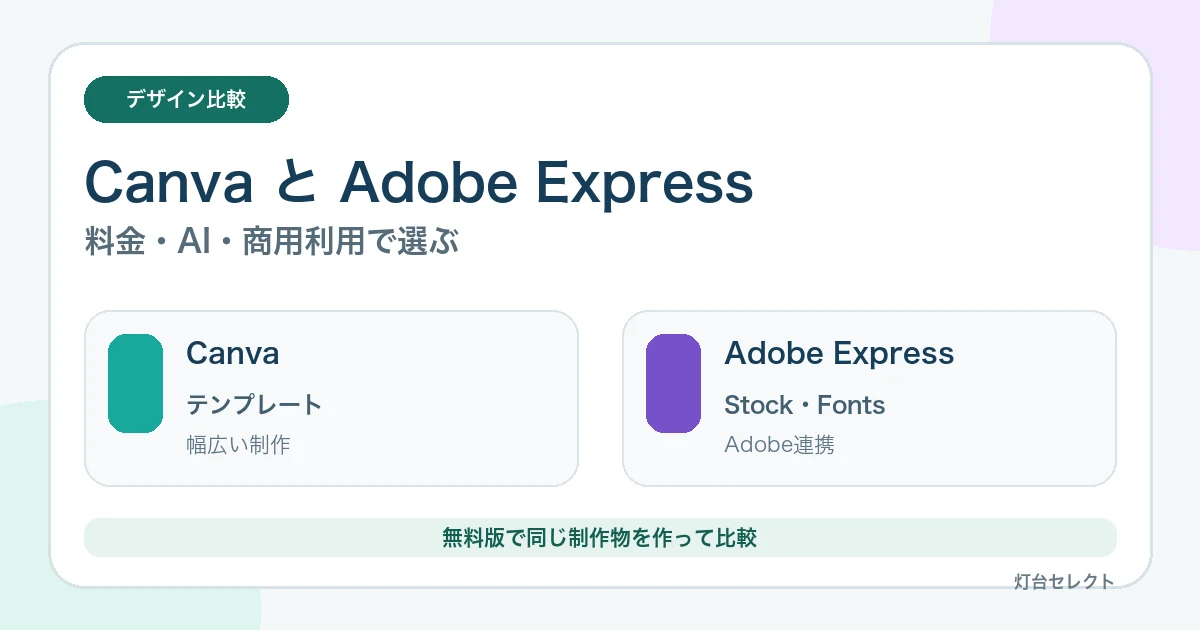
CanvaとAdobe Expressは、どちらも専門的なデザインソフトを使わずに、SNS画像、チラシ、プレゼン資料、動画などを作れるオンラインデザインサービスです。似て見えますが、選び方はテンプレート中心で幅広く作るか、Adobeの素材・フォント・アプリ連携を活かすかで変わります。
先に結論を言うと、豊富なテンプレートから素早く作り、プレゼンやSNS運用までCanva内でまとめたい人はCanvaが合いやすいです。Adobe Stock、Adobe Fonts、Photoshop・Illustratorとの連携、Fireflyの生成AIを重視する人はAdobe Expressが合いやすいです。どちらにも無料プランがあるため、代表的な制作物を1つずつ作ってから有料化を判断できます。
確認日:2026年10月3日。個人向けの無料プランとCanvaプロ、Adobe Expressプレミアムを公式情報で比較します。料金、AI利用枠、素材数、無料体験は変更されるため、契約直前に各社の申込画面を確認してください。
結論:迷ったら作るものと既存環境で選ぶ
| 判断軸 | Canvaが合いやすい | Adobe Expressが合いやすい |
|---|---|---|
| 始め方 | 用途別テンプレートを広く探したい | Adobeの素材や制作環境を使いたい |
| 主な制作物 | プレゼン、SNS、印刷物、簡易Webなどを横断したい | SNS画像、チラシ、短い動画、PDFを素早く編集したい |
| 有料料金 | Canvaプロ:年11,800円 | プレミアム:月1,180円 |
| 素材・フォント | Canva内の大規模なテンプレート・素材ライブラリー | Adobe StockとAdobe Fontsを活用 |
| 他アプリ連携 | Canva内で制作から予約投稿までまとめたい | Photoshop・IllustratorなどAdobe製品とつなぎたい |
| 生成AI | Canva AIと複数モデルの利用枠を使いたい | Fireflyの生成クレジットとAdobe編集を使いたい |
料金と無料版の違い
| 項目 | Canva | Adobe Express |
|---|---|---|
| 無料プラン | 0円、5GB、無料テンプレート・素材、限定AI利用枠 | 0円、5GB、基本編集、限定テンプレート・素材、限定AI利用枠 |
| 個人向け有料 | Canvaプロ:年11,800円 | プレミアム:月1,180円 |
| ブランド機能 | 無料は制限付きブランドキット、プロは5個 | プレミアムでブランドキット |
| サイズ変更 | プロのAI機能にサイズ変更を含む | プレミアムでワンクリックサイズ変更 |
| 背景透過 | 有料プランに含む | 画像のクイックアクションを提供。プラン別範囲は料金表で確認 |
| 予約投稿 | Canvaプロで利用可能 | 無料はSNSごとに1アカウント、プレミアムは3アカウント |
Canvaプロの公式表示は年11,800円で、月あたりに単純換算すると約983円です。Adobe Expressプレミアムは月1,180円で、年額換算は14,160円です。ただし、Adobeは月払いで年間契約不要と案内しており、Canvaは年払いの表示です。数か月だけ使う場合と1年間使う場合では判断が変わります。
価格差だけで決めず、有料素材、ブランドキット、背景透過、サイズ変更、予約投稿、生成AIのうち、毎月使う機能を確認してください。Adobe Expressの無料版とプレミアムの詳しい差はAdobe Expressの料金・機能比較で整理しています。
テンプレートと素材はCanvaが探しやすく、AdobeはStock連携が強い
Canva公式は無料版で160万点以上、Canvaプロでプレミアムを含む360万点以上のテンプレートを案内しています。SNS投稿だけでなく、プレゼン、ホワイトボード、文書、印刷物など、完成形から探したい人に向きます。
Adobe Express公式の機能比較では、無料版に26万8,000点以上、プレミアムに51万9,000点以上の画像・アニメーション・動画テンプレートを掲載しています。数だけではCanvaが多く見えますが、Adobe ExpressはAdobe Stockの写真・動画・音源・デザイン素材とAdobe Fontsを同じ制作画面で使える点が特徴です。
テンプレート数は多ければ必ず選びやすいわけではありません。普段作る「Instagram投稿」「YouTubeサムネイル」「A4チラシ」などで検索し、使いたい雰囲気の候補が早く見つかる方を選びます。
編集機能:日常制作は近いが、得意な流れが違う
両サービスとも、文字・写真・図形の配置、テンプレート編集、画像の切り抜き、動画編集、PDFの読み込み・書き出しなどに対応します。初心者向けのドラッグ&ドロップ操作が中心で、基本的なSNS画像ならどちらでも作れます。
Canvaは、デザインタイプを横断してテンプレートを選び、プレゼン、SNS画像、動画、印刷物へ展開する流れが分かりやすい構成です。Canvaプロではサイズ変更、背景透過、ブランドキット、コンテンツプランナーをまとめて使えます。
Adobe Expressは、画像・動画・PDFのクイックアクションと、Adobe Stock・Fonts・Fireflyを組み合わせる流れが特徴です。PSDやAI形式を追加し、元のPhotoshop・Illustratorファイルの編集内容を同期できるため、Adobe製品をすでに使う人は素材を作り直す手間を減らせます。基本操作はAdobe Expressの使い方で確認できます。
生成AIは回数だけでなく、作った後の編集で比べる
Canva公式は、無料版で標準または高品質モデルを最大20回、Canvaプロで無料版の10倍のAI利用枠を案内しています。モデルや機能によって消費量が異なり、追加のAIパスには別料金がかかる場合があります。
Adobe Expressプレミアムは、Fireflyを使う生成AI機能向けに毎月250生成クレジットを案内しています。無料版にも制限付きの生成AI利用枠があります。AdobeはFireflyを商用利用に配慮して設計した生成AIとして説明していますが、権利侵害が自動的にゼロになるという意味ではありません。
生成回数だけでは単純比較できません。実際には、生成した画像をテンプレートへ入れ、文字、背景、サイズ、ブランドカラーを整える作業が続きます。試用中に「生成→編集→書き出し」まで行い、修正しやすい方を選んでください。
商用利用:どちらも素材単体の再配布には注意
CanvaとAdobe Expressは、規約に従って作成したデザインを広告、SNS、印刷物などに使えます。ただし、「商用利用できる」は、ライブラリー内の素材を加工せず単体で販売・配布できるという意味ではありません。
Canvaのコンテンツ使用許諾契約では、無料素材とプロ素材のライセンス、ワンデザイン使用、オンライン出版物、販売用製品などの条件を定めています。Canva公式も、ライブラリーの写真などをそのままTシャツに載せて販売することは、他者コンテンツの再販売にあたると説明しています。
Adobe Expressも、Adobe Stock、外部提供素材、フォント、生成AI、ロゴ、クライアント案件で確認箇所が異なります。特に、素材の出所、完成物の形、利用相手、契約状態を分けて確認してください。詳しくはAdobe Expressの商用利用とライセンスで整理しています。
SNS予約投稿とブランド運用
Canvaプロは、コンテンツプランナーから複数のSNSへ予約投稿できます。デザイン作成、カレンダー管理、公開をCanva内でつなぎたい人に向きます。対象SNSやアカウント要件は投稿先ごとに確認が必要です。
Adobe Expressは、無料プランでSNSごとに1アカウント、プレミアムで3アカウントまでの投稿計画・スケジュールを公式料金表に掲載しています。ブランドキット、フォント、ロゴを使い、Adobe素材とSNS制作をまとめたい場合に比較します。
用途別の選び方
| 用途 | 先に試す候補 | 確認点 |
|---|---|---|
| プレゼン・資料 | Canva | テンプレート、共同編集、PowerPoint書き出し後の崩れ |
| SNS画像を量産 | 両方 | テンプレート検索、サイズ変更、予約投稿 |
| Adobe利用中 | Adobe Express | Stock・Fonts・PSD・AI連携 |
| 生成AIから編集 | 両方 | 利用枠、修正機能、商用条件 |
| 印刷物・販売物 | 両方 | 塗り足し、出力形式、素材ライセンス |
| ブランド統一 | 両方 | ブランドキット数、承認・ロック・共有範囲 |
乗り換え前の注意
- CanvaとAdobe Expressの編集可能なプロジェクトを、そのまま相互移行できるとは限らない
- 重要な画像、動画、ロゴ、フォント、完成PDFは元ファイルを別に保管する
- 有料素材を使ったデザインは、解約後の編集・再書き出し条件を確認する
- 共有リンク、予約投稿、ブランドキット、チーム権限を移行前に一覧化する
- PowerPointやPDFへ書き出す場合は、文字化け、フォント置換、配置崩れを確認する
Adobe Expressが向く人
- Adobe StockとAdobe Fontsを制作に活かしたい
- Photoshop・IllustratorなどAdobe製品をすでに使っている
- Fireflyの生成AIと画像・動画・PDF編集をつなげたい
- 月払いで必要な期間から試したい
- SNS画像や短い動画を素早く作りたい
Adobe Expressを選ぶ場合は、無料版で足りる機能とプレミアムで増える機能、30日間無料体験、申込条件を次の記事で確認できます。
Canvaが向く人
- プレゼン、SNS、印刷物などを1つのサービスで幅広く作りたい
- 大量のテンプレートから完成形に近いものを探したい
- デザインからSNS予約投稿までCanva内でまとめたい
- Canvaの共有・共同編集をチームで使っている
- 年払いを前提に個人向け有料プランを比較したい
契約前チェックリスト
- 毎月作る制作物を3種類に絞ったか
- 無料版でテンプレート検索から書き出しまで試したか
- 月払いと年払いを同じ期間で比較したか
- 背景透過、サイズ変更、予約投稿を本当に使うか
- 生成AIの利用枠と追加料金を確認したか
- 使いたい素材・フォント・テンプレートのライセンスを確認したか
- 共同編集、ブランドキット、チーム権限の要件を満たすか
- 解約後に必要な元ファイルを保存できるか
よくある疑問
CanvaとAdobe Expressは無料で使えますか?
どちらにも0円の無料プランがあります。基本編集や一部のテンプレート・素材を使えますが、ブランド機能、サイズ変更、背景透過、予約投稿、生成AIの利用枠などに差があります。
どちらが初心者向けですか?
どちらも初心者向けですが、テンプレートを幅広く探すならCanva、Adobeの素材やアプリに慣れているならAdobe Expressが理解しやすいです。操作説明だけで決めず、同じSNS画像を両方で作ると差が分かります。
商用利用するならどちらが安全ですか?
サービス名だけで安全性は決まりません。素材の出所、ライセンス、加工の程度、販売・納品方法、商標や人物の権利を案件ごとに確認します。素材単体の再配布や、素材をほぼそのまま載せた商品の販売は避けてください。
公式情報
- Canva:プランと価格
- Canva:デザインのサイズ変更
- Canva:写真と動画の背景を削除
- Canva:コンテンツ使用許諾契約
- Canva:販売用製品のデザイン
- Adobe Express:無料・プレミアムの料金比較
- Adobe Express:プレミアムプラン
- Adobe Express:画像・動画・PDF編集機能
- Adobe Express:AI画像サイズ変更
まとめ
Canvaは、豊富なテンプレートを起点に、プレゼン、SNS、印刷物、予約投稿まで広くまとめたい人に合います。Adobe Expressは、Adobe Stock、Fonts、Firefly、Photoshop・Illustratorとの連携を活かし、画像・動画・PDFを素早く作りたい人に合います。
料金表示の周期と機能の数だけで決めず、無料プランで同じ制作物を完成させてください。テンプレート検索、編集、書き出し、商用条件まで確認し、毎月繰り返す作業が短くなる方を選ぶのが確実です。