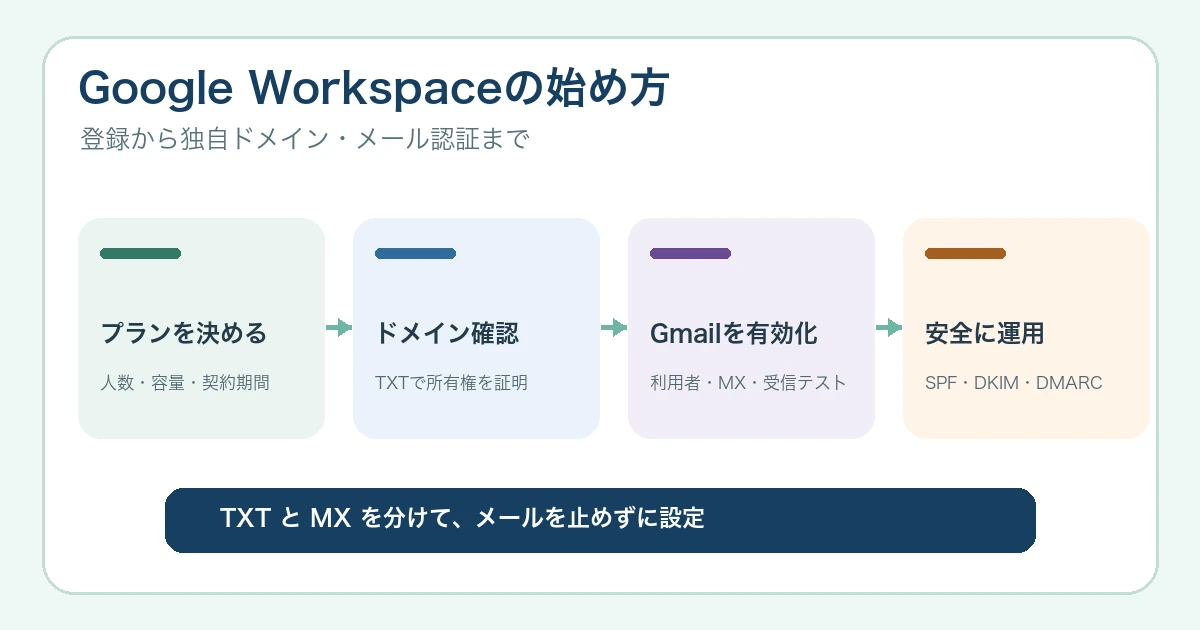
Google Workspaceを始めるときは、申し込みだけでなく、独自ドメインの所有権確認、Gmailの配送先変更、利用者追加、メール認証、管理者の保護まで順番に進めます。先にドメイン管理画面へ入れることと、現在のメール環境を確認しておくと、途中で止まりにくくなります。
確認日:2026年10月2日。この記事では、Google Workspace Businessを独自ドメインで導入する管理者向けに、登録前の準備から初期設定までをGoogle公式情報で整理します。実際の画面名やDNSの入力形式は、契約経路とドメイン管理会社によって異なる場合があります。
結論:申し込み後は6つの順番で進める
- 利用人数、必要な容量、独自ドメインの有無からプランを決める
- 管理者アカウントを作り、復旧用の連絡先を確認する
- DNSへTXTレコードを追加してドメイン所有権を確認する
- 利用者ごとにアカウントを作る
- MXレコードを設定して独自ドメインのGmailを有効にする
- SPF・DKIM・DMARCと2段階認証などの初期セキュリティを整える
ドメイン確認用TXTと、メール配送用MXは別の設定です。TXTで所有権を確認しただけでは、独自ドメイン宛てのメールはGmailへ届きません。反対に、移行準備が終わる前にMXを切り替えると、現行メールの受信へ影響する可能性があります。
登録前に準備するもの
| 準備するもの | 確認する内容 | 必要になる場面 |
|---|---|---|
| ドメイン | 会社名・屋号で使うドメインを所有しているか | 独自ドメインGmail |
| DNS管理画面 | TXT・MX・SPF・DKIM・DMARCを追加できるか | 所有権確認とメール設定 |
| 現在のメール情報 | 利用中のアドレス、転送、メーリングリスト、外部送信サービス | 移行と認証設定 |
| 利用者一覧 | 氏名、希望アドレス、必要な権限、退職・異動時の管理者 | アカウント追加 |
| 支払い情報 | 請求先、契約期間、年間契約か柔軟プランか | 試用開始と本契約 |
| 復旧用連絡先 | 管理者が受信できる外部メールと電話番号 | 管理者アカウントの復旧 |
1. プランと契約経路を決める
Google Workspace BusinessにはStarter、Standard、Plusがあります。公式案内では無料試用は14日間で、試用中は最大10ユーザーが機能を確認できます。支払い設定は試用開始時に必要ですが、通常は試用期間が終わるまで請求されません。
独自ドメインを使わず、個人のGmailアドレスでBusinessを始める方法もあります。ただし、独自ドメインメール、複数ユーザー、共有ドライブなどを本格的に使う場合は、ドメイン確認済みの組織環境が前提です。
料金、容量、Gemini、年間契約と柔軟プラン、10%割引コードの対象条件は、Google Workspaceの料金・プラン比較で確認できます。個人向けGoogle AIプランと迷う場合は、Google AI PlusとGoogle Workspaceの違いから先に判断してください。
2. 管理者アカウントを作る
申し込みを行ったアカウントが最初の管理者になります。管理コンソールはadmin.google.comから開き、ユーザー、請求、ドメイン、セキュリティ、アプリ設定を管理します。
- 普段の個人用Googleアカウントと管理者アカウントを混同しない
- 復旧用メールには、設定中の独自ドメイン以外で受信できるアドレスを使う
- 管理者パスワードを複数人で共有しない
- 運用開始後は、非常時に備えて別の管理者アカウントを用意する
Googleは、1つのユーザーアカウントを複数人で共有しないよう案内しています。共通窓口が必要な場合も、各人のアカウントを作ったうえで、グループ、エイリアス、委任など用途に合う仕組みを選びます。
3. TXTレコードでドメイン所有権を確認する
独自ドメインを利用するには、管理コンソールに表示される固有のTXT値をDNSへ追加します。一般的な流れは次のとおりです。
- 管理コンソールで「アカウント」→「ドメイン」→「ドメインの管理」へ進む
- 対象ドメインの「ドメインを確認」を開く
google-site-verification=から始まる固有値をコピーする- ドメイン管理会社のDNS画面でTXTレコードを追加する
- 管理コンソールへ戻り、確認を実行する
ルートドメインへ追加する場合、ホスト名は空欄または@を使うことが一般的ですが、入力形式はドメイン管理会社に従います。Google公式では、TXTが認識されるまで最大72時間かかる場合があると案内しています。確認が完了する前に検証用TXTを削除しないでください。
4. 利用者アカウントを追加する
ドメイン確認後、管理コンソールの「ディレクトリ」→「ユーザー」から、利用者ごとにアカウントを追加します。Businessエディションは最大300ユーザーです。柔軟プランでは、ユーザー追加が月額料金の増加につながります。
- 1人につき1つの基本アカウントを作る
- 初期パスワードは本人だけへ安全に渡し、初回変更を確認する
- 退職・異動時に誰がデータを引き継ぐか決める
- 部署・役割ごとに組織部門やグループが必要か整理する
- 請求だけ増える不要アカウントを作らない
5. MXレコードを設定してGmailを有効にする
独自ドメイン宛ての新しいメールをGoogleへ届けるには、ドメインのMXレコードをGoogle Workspace用に変更します。Googleの現行案内では、MXの配送先はsmtp.google.com、優先度は1です。2023年以前から利用している環境の従来MXも、動作中であれば変更不要と案内されています。
MX変更はメールの配送先を切り替える操作です。現在のメールサーバーから過去メールを移す作業とは別です。利用者作成、データ移行方針、受信テスト、切替日時を決めてから変更します。DNS反映には最大72時間かかる場合があります。
| DNS設定 | 目的 | 設定する時期 |
|---|---|---|
| 所有権確認TXT | そのドメインを管理していることをGoogleへ示す | Gmail有効化前 |
| MX | 受信メールをGoogleへ配送する | 利用者と切替準備の完了後 |
| SPF | 正規の送信元を宣言する | 送信サービスを洗い出した後 |
| DKIM | 送信メールへ電子署名を付ける | Gmail有効化後 |
| DMARC | 認証に失敗したメールの扱いとレポートを指定する | SPF・DKIMが安定した後 |
6. SPF・DKIM・DMARCを順番に設定する
SPF:すべての送信元を先に洗い出す
Google Workspaceだけから送信する場合の公式例はv=spf1 include:_spf.google.com ~allです。ただし、問い合わせフォーム、メール配信、予約システムなど他サービスも同じドメインで送信する場合は、その送信元も1つのSPFレコードへ含めます。SPFを複数作るのではなく、利用中の送信元を統合してください。
DKIM:管理コンソールで鍵を生成してDNSへ追加する
DKIMは管理コンソールのGmail設定で鍵を生成し、公開鍵をDNSのTXTへ追加した後、「認証を開始」します。Google公式では、Gmailを有効にしてからDKIM鍵を生成できるまで24〜72時間かかる場合があると案内しています。
DMARC:最初から拒否設定にしない
DMARCはSPFとDKIMを設定して少なくとも48時間待ってから始めます。Googleは、最初はp=noneで約1週間レポートを確認し、正常なメールが認証を通ることを確かめた後、隔離や拒否へ段階的に強める方法を案内しています。
7. 利用開始前のセキュリティ設定
- 管理者と利用者の2段階認証を有効にする
- 非常時に備え、日常業務で使わない予備管理者を用意する
- 外部共有、Googleグループ、カレンダー公開範囲を確認する
- 退職者の停止、データ移管、端末紛失時の手順を決める
- 契約プランで使える保持・監査・端末管理機能を確認する
- Geminiへ入力できる情報を社内ルールで明確にする
Googleの小規模事業者向けセキュリティチェックリストでも、予備管理者、フィッシング・なりすまし対策、共有権限などが基本項目として挙げられています。契約しただけで安全設定がすべて完了するわけではありません。
よくある失敗
- TXTとMXを混同する:ドメイン確認が終わっても、MXを設定しなければGmailへの配送は始まらない
- 現行メールを確認せずMXを変える:利用者や転送設定が不足したまま切り替わる
- SPFを複数作る:正しく評価されず、正規メールが迷惑メール扱いになる原因になる
- DMARCを急にrejectへする:外部サービスからの正規メールまで拒否する可能性がある
- 個人アカウントと管理者を混同する:管理コンソールが見つからない、誤ったアカウントで契約する
- 共有アカウントで運用する:本人確認、監査、退職時の停止が難しくなる
導入チェックリスト
- □ ドメインとDNSの管理画面へログインできる
- □ 現在使っているメールアドレスと送信サービスを一覧にした
- □ 料金、契約期間、人数、必要容量を確認した
- □ 管理者の復旧用連絡先を設定した
- □ TXTでドメイン所有権を確認した
- □ 利用者を作成し、初期パスワードの渡し方を決めた
- □ MX変更前にメール移行と切替日時を決めた
- □ SPF・DKIMを設定し、DMARCは段階導入にした
- □ 2段階認証、共有範囲、退職・端末紛失時の手順を決めた
申し込み前に料金と割引条件を確認する場合は、次の記事へ進んでください。
公式情報
- Google Workspaceを組織向けに設定する
- Google Workspace無料試用について
- TXTレコードでドメインを確認する
- Google WorkspaceのMXレコードを設定する
- 新しいユーザーアカウントを追加する
- SPFを設定する
- DKIMを設定する
- 推奨されるDMARCの段階導入
- Google Workspaceセキュリティチェックリスト
まとめ
Google Workspaceの導入は、契約後にドメイン確認、利用者追加、MX切替、メール認証、セキュリティ設定まで行って完了です。特に、所有権確認TXTとメール配送MX、SPF・DKIM・DMARCを同じDNS設定としてまとめて変更しないことが重要です。
まず利用人数、独自ドメイン、必要容量、Geminiの利用範囲を決め、料金記事でプランと割引条件を確認します。その後、現在のメールを止めない移行順を作り、DNS変更は1つずつ反映と動作を確認しながら進めてください。