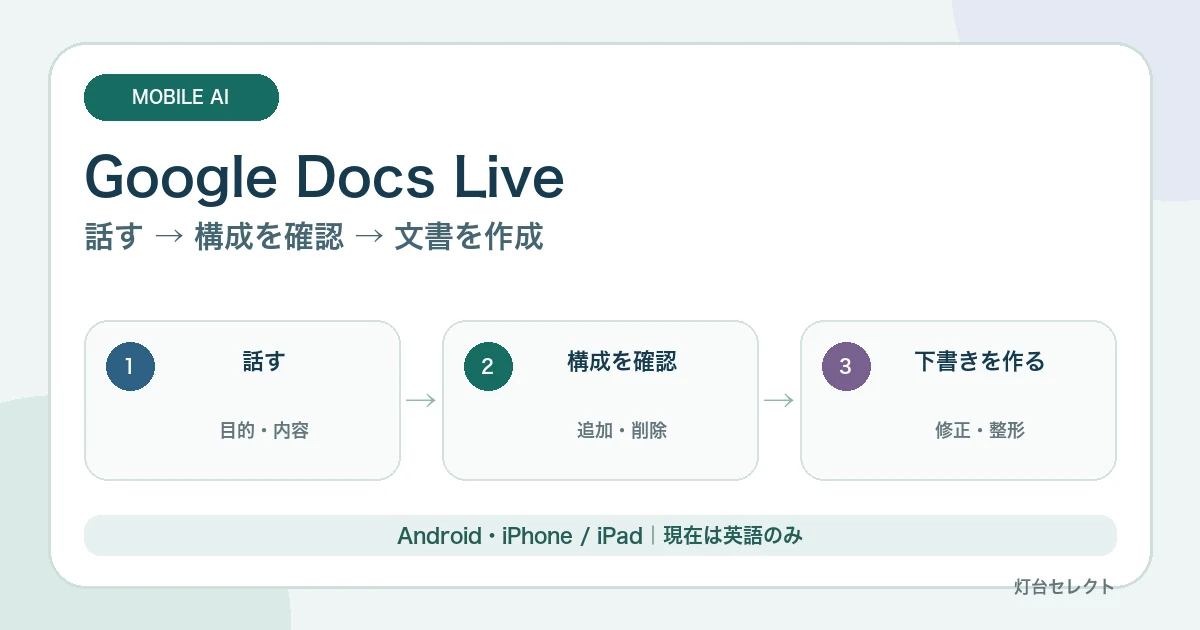
Google Docs Liveは、スマホへ話しかけながら文書の構成を考え、下書き・修正・書式調整まで進められるGoogleドキュメントの新機能です。AndroidとiPhone・iPadで提供され、Gmail、Google Drive、Google Chat、ウェブ上の情報を参照して文書を作れます。
ただし、2026年10月25日時点では英語のみで、すべてのGoogle Workspaceプランが対象ではありません。この記事では、できること、使い方、対象プラン、日本で使う際の注意点、データ管理をGoogle公式情報から整理します。
確認日:2026年10月25日
結論|音声入力ではなく「会話しながら文書を作る」機能
Docs Liveは、話した内容をそのまま文字へ変換するだけの音声入力とは異なります。作りたい文書の目的を会話で伝えると、Geminiが構成案を作り、参照資料を踏まえて下書きを生成します。生成後も「この章を削る」「見出しを太字にする」のように音声で修正できます。
| 比較 | 通常の音声入力 | Docs Live |
|---|---|---|
| 主な役割 | 話した言葉を文字にする | 会話から構成と文書を作る |
| 構成案 | 自分で作る | Geminiが最初の案を作る |
| 資料参照 | 基本的になし | Drive、Gmail、Chat、ウェブを追加可能 |
| 修正 | 文字を直接編集 | 音声で追加・削除・書式変更を依頼 |
| 対応環境 | 端末やアプリによる | Google DocsのAndroid・iOSアプリ |
Docs Liveでできること
- まとまっていない考えを話し、文書の構成案へ整理する
- 会議後の報告、企画書、顧客向け提案、イベント計画などの初稿を作る
- Gmail、Drive、Chat、ウェブの資料を参照して内容を補う
- 作成前の構成案へ追加・削除を指示する
- 生成後の文章、章立て、見出しなどを音声で修正する
GoogleはDocs Liveを「ハンズフリーの思考パートナー兼共同執筆者」と説明しています。完成文書を無確認で公開する機能ではなく、スマホでゼロから初稿を作る負担を減らす機能として使うのが適切です。
Docs Liveの使い方
- 対象プランのアカウントでGoogleドキュメントのモバイルアプリを開く
- 右下の挿入ボタンから「Create with voice」を選ぶ
- 作りたい文書の目的、対象読者、必要な項目を話す
- 必要ならDrive、Gmail、Chat、ウェブから参照元を追加する
- Geminiが作った構成案を確認し、追加や削除を指示する
- 「Show me the draft」と伝えるか「Next」を押して下書きを作る
- 内容や書式を修正し、確認後に「Done」を押す
最初から長く話す必要はありません。「昨日の会議メモを基に、チーム向けの進捗報告を作る。決定事項、未解決事項、次の担当を分ける」のように、目的と完成形を先に伝えると構成を確認しやすくなります。
対象プラン|Business Starterは対象外
公式発表で案内された対象プランは次のとおりです。Google WorkspaceのBusinessプランでは、StandardとPlusが対象で、Starterは含まれていません。
| 利用区分 | 対象プラン |
|---|---|
| Google Workspace Business | Business Standard、Business Plus |
| Google Workspace Enterprise | Enterprise Standard、Enterprise Plus |
| 個人向けGoogle AI | Google AI Pro、Google AI Ultra |
| 教育 | Google AI Pro for Education |
| その他 | AI Expanded Access |
会社用メールだけを目的にBusiness Starterを契約しても、Docs Liveは利用できません。Googleドキュメント内のGeminiやDocs Liveを重視する場合は、Standard以上を比較してください。各プランの料金と機能差はGoogle Workspaceの料金・Gemini機能比較で確認できます。
紹介リンクからの新規登録が成果対象です。支払い情報を登録する前に、料金比較記事の案内から初年度10%割引コードの対象条件と在庫も確認できます。
日本語で使える?
2026年10月25日時点の公式ヘルプは、Docs Liveを英語のみと案内しています。日本が対象外とは書かれていませんが、日本語で話して日本語文書を安定して作れると公式確認できる段階ではありません。
日本の対象プランで機能が表示されても、実務導入は英語のテスト文書から始めるのが安全です。日本語対応が公式に追加されるまでは、日本語の議事録や顧客向け文書をDocs Liveだけで完成させる前提にしないでください。
表示されないときの確認順
- GoogleドキュメントのAndroidまたはiOSアプリを最新版にする
- Business Standard・Plusなど対象プランか確認する
- 仕事用アカウントでは管理者がGemini in Docsを有効にしているか確認する
- スマート機能とパーソナライズ設定を確認する
- アプリの言語を含め、現在の英語対応条件を確認する
- 別のGoogleアカウントへ切り替わっていないか確認する
管理者向けには、管理コンソールの「生成AI」からGoogleドキュメントを含むWorkspaceサービスのGemini機能を有効・無効にする設定があります。Docs Live専用の別スイッチではなく、Gemini in Docsの利用可否が前提です。
参照資料とデータの注意点
Docs Liveは、許可された範囲でGmail、Drive、Chat、ウェブの情報を参照できます。参照元を追加するときは、作る文書へ含めてよい情報か、共有相手が見てよい情報かを先に確認してください。
- 顧客情報や未公開の社内情報を個人アカウントへ持ち込まない
- 参照元のアクセス権と、完成文書の共有権限を別々に確認する
- 引用、数値、固有名詞、期日を元資料と照合する
- ウェブ情報を使った場合は、公開前に出典と更新日を確認する
- 誤送信を避けるため、文書の共有は内容確認後に行う
組織利用では、契約プランだけでなく管理者設定、共有ルール、保持方針も必要です。Workspace全体の扱いはGoogle Workspaceのデータ・プライバシー設定を確認してください。
向いている使い方・向かない使い方
| 向いている | そのまま任せない方がよい |
|---|---|
| 移動中に企画の骨組みを作る | 契約書や法的判断を含む文書 |
| 会議後に進捗報告の初稿を作る | 数値の正確性が重要な最終報告 |
| 既存資料から提案書の構成を作る | 機密情報の共有判断 |
| 思いついた内容を章立てする | 確認なしの顧客送付・公開 |
音声は入力を速くしますが、事実確認や共有判断まで代わりに行うわけではありません。「初稿を早く作り、最後は人が確認する」工程に置くと使いどころが明確です。
よくある質問
パソコンでもDocs Liveを使えますか?
現時点の公式ヘルプはAndroidとiOSのモバイルアプリを対象としています。パソコンでは通常のGemini in Docsや音声入力など、別の機能を使います。
無料のGoogleアカウントで使えますか?
対象はGoogle AI Pro・Ultra、または対象のGoogle Workspace・教育向けプランです。無料アカウントだけでは対象になりません。
Business Starterで使えますか?
公式発表の対象プランにBusiness Starterは含まれていません。Business StandardまたはPlusを比較してください。
日本語対応はいつですか?
公式な日本語対応日は発表されていません。対応言語が更新されるまで、日付を推測せず公式ヘルプを確認してください。
まとめ
Google Docs Liveは、スマホでGeminiと会話しながら、構成案から文書の初稿まで作れる機能です。通常の音声入力より一歩進み、Gmail、Drive、Chat、ウェブの情報を参照して内容を組み立てられます。
一方で、現時点では英語のみ、対象プラン限定です。日本語文書を目的に契約を変更するのではなく、対応言語、対象アカウント、管理者設定を確認してから試してください。