Gemini Notebookの「Sites」は、ノートへ追加した資料を基に、操作できるダッシュボードや学習教材、プロジェクト管理ツールを作る機能です。チャットで作りたい内容を伝えると、生成後のサイトを別タブで開いて操作・共有できます。
2026年11月16日から世界でWeb版へ順次提供され、18歳以上のGemini Notebook利用者とGoogle Workspace利用者が対象です。この記事では、作り方、共有・ダウンロード方法、スマートフォン対応、料金・利用上限、公開前の注意点をGoogle公式情報から整理します。
確認日:2026年11月17日
結論|資料を読むだけでなく「操作できる形」に変えられる
Sitesは、ノート内の情報を文章で要約するだけでなく、チェックボックス、入力欄、絞り込みなどを備えた操作可能な画面へ変換できます。
| 項目 | 内容 |
|---|---|
| できること | 資料を基にダッシュボード、学習教材、業務ツール、視覚的な説明を作成 |
| 提供開始 | 2026年11月16日から世界で順次展開 |
| 対象 | 18歳以上のGemini Notebook利用者、Google Workspace利用者 |
| 対応環境 | Web版。モバイル版は今後対応予定 |
| 作成条件 | 対象ノートの編集権限が必要 |
| 料金 | Standardでも利用可能。プランごとのAI利用上限が適用 |
一般的なホームページ作成サービスと同じものではありません。Gemini Notebookへ集めた信頼できる資料を、理解・比較・作業に使いやすいインタラクティブな成果物へ変える機能です。
Gemini NotebookのSitesとは
Sitesは、Gemini Notebookのチャットから生成できる新しいStudio成果物です。ノート内のソースと依頼内容を基に、見るだけでなく操作できる画面を作ります。
- 試験範囲を整理するインタラクティブ年表
- 売上やアンケート結果を確認するダッシュボード
- 期限と担当を整理するプロジェクト管理表
- 項目を選びながら理解を進める視覚的な解説
- チェック内容やメモを残せる作業ツール
Gemini Notebookを初めて使う場合は、先にGemini Notebookの全体像と無料版を確認すると、ソース・チャット・Studioの関係が分かりやすくなります。
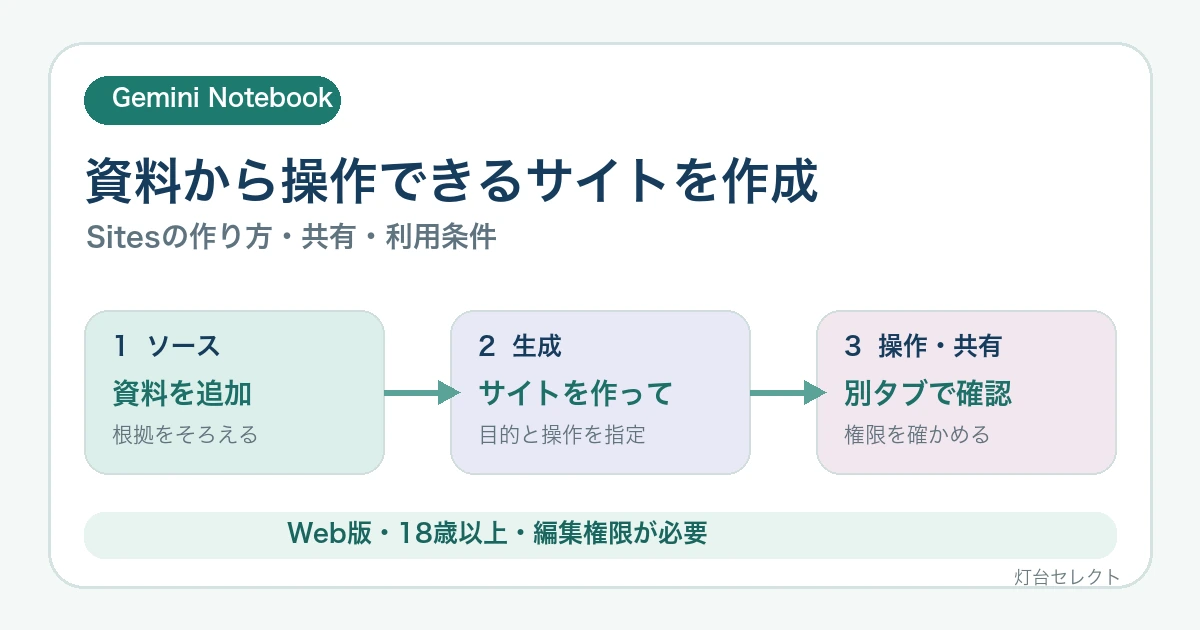
Sitesの作り方
- WebブラウザでGemini Notebookを開く
- 編集権限がある既存ノートを選ぶか、新しいノートを作る
- 根拠にしたい資料をソースへ追加する
- チャット欄で「サイトを作って」と用途・利用者・必要な操作を伝える
- 生成が終わったらStudio欄のサイトを開く
- 必要に応じて別タブで表示し、内容と操作を確認する
生成には時間がかかる場合がありますが、その間もノート内で別の作業を続けられます。ソース追加やチャットの基本操作はGemini Notebookの使い方で整理しています。
依頼文に入れたい5つの項目
「サイトを作って」だけでも開始できますが、用途を具体化すると確認しやすい成果物になります。
| 項目 | 伝え方の例 |
|---|---|
| 利用者 | この分野を初めて学ぶ人向け |
| 目的 | 資料の重要項目を比較して判断する |
| 必要な操作 | 条件の絞り込み、チェック、メモ入力 |
| 表示内容 | 結論、根拠、出典別の違い、注意点 |
| 避けること | 資料にない数値を補わない |
たとえば「添付した社内資料だけを根拠に、部門別の進捗を絞り込めるダッシュボードを作って。未確認の数値は表示せず、項目ごとに参照元を分かるようにして」と依頼できます。
作成したサイトを操作する方法
生成済みサイトは、ノートのStudio欄から選択して開きます。全画面で確認したい場合はメニューから「新しいタブで開く」を選びます。
Google公式ヘルプでは、チェックボックス、メモ、入力欄などの選択・入力状態が保存され、次回開いたときも同じ状態から再開できると案内されています。
共有されたサイトでも、各利用者の入力内容は本人にだけ表示されます。所有者を含む他の利用者が、共有相手の入力内容を閲覧できる仕組みではありません。
共有・ダウンロード・削除の違い
| 操作 | 条件と注意点 |
|---|---|
| リンク共有 | 消費者向けアカウントのノート所有者または編集者が設定。相手にもノートへのアクセスが必要 |
| 別タブで表示 | Studioのメニューから開き、広い画面で操作 |
| ダウンロード | Studioのメニューから生成済みサイトを保存 |
| 削除 | 削除後は過去に発行した共有リンクも利用不可 |
| 共有停止 | 共有を無効にすると既存のサイト共有リンクも利用不可 |
「サイトだけを見せれば、ノートの資料は相手から見えない」とは限りません。公式ヘルプでは、共有相手がサイトを見るにはノート自体へのアクセスも必要とされています。機密資料を含むノートでは、公開範囲とソースの閲覧権限を先に確認してください。
個人アカウントとWorkspaceで異なるデータ条件は、Gemini Notebookのデータ・学習利用・共有の注意点で分けて解説しています。
Web版・モバイル版の対応状況
2026年11月17日時点では、Sitesの作成・操作はWeb版で提供されています。Googleはモバイルアプリへの対応を「今後」と案内しており、開始日は公表していません。
スマートフォンでGemini Notebookを使っていても、Sitesが表示されないことは異常とは限りません。対応予定と提供済みを混同せず、まずWeb版で確認します。
無料版でも使える?料金と利用上限
GoogleはSitesを18歳以上のGemini Notebook利用者へ世界展開すると案内しており、特定の有料プラン限定とはしていません。Standard利用者も対象ですが、サイト生成にはAI利用上限が適用されます。
| プラン | AI利用上限の目安 |
|---|---|
| プランなし | Standard上限 |
| Google AI Plus | Standardの2倍 |
| Google AI Pro | Standardの4倍 |
| Google AI Ultra | 契約によりProの5倍または20倍 |
サイトだけの固定生成回数は公式ページに掲載されていません。入力の複雑さ、使用機能、会話の長さなどを含む計算量ベースの上限です。残量は設定の「使用量」で確認でき、上限到達後は5時間ごとに枠が回復しますが、週間上限に達すると次の更新まで待つ必要があります。
個人向け各プランの月額や他機能はGemini Notebookの料金・上限比較で確認してください。
Google Workspaceでも使える?
Googleは、Google Workspace契約者を含む18歳以上の利用者へWeb版Sitesを展開すると案内しています。ただし、組織アカウントでは管理者設定、契約エディション、段階提供によって表示時期が異なる可能性があります。
Workspaceでは、アップロード、質問、モデルの回答が人によるレビューや生成AIモデルの改善へ使われないと公式ヘルプに記載されています。個人向けと組織向けの契約を混同しないため、導入判断はGoogle Workspaceの料金とGemini機能も確認してください。
Geminiアプリからノートを呼び出す機能とは提供条件が異なります。アプリ連携はGemini NotebookとGeminiアプリの連携方法を参照してください。
公開前に確認したいこと
- 生成内容がソースの事実と一致しているか
- 数値、日付、固有名詞、引用元に誤りがないか
- 共有相手へ見せてよい資料だけがノートに入っているか
- 入力欄へ個人情報や機密情報を入れる設計になっていないか
- スマートフォンでも使う必要がある場合、現時点のWeb限定で支障がないか
- 削除・共有停止で既存リンクが無効になることを関係者へ伝えたか
AIが作ったサイトは、資料を分かりやすく操作する入口です。重要な契約、法律、医療、財務判断の確定画面として、そのまま使うものではありません。
Sitesと他のStudio成果物の使い分け
| 成果物 | 向いている用途 |
|---|---|
| Sites | 絞り込み、入力、チェックなど操作を伴う理解・作業 |
| レポート | 情報を文章構造で読み進める |
| データテーブル | 資料内の項目を行列で比較する |
| スライド | 説明・発表用に要点を順番へまとめる |
| 音声・動画 | 移動中の学習や視聴形式で概要をつかむ |
操作が不要なら、レポートや表の方が短時間で確認できます。利用者が条件を変えながら理解したい場合にSitesを選ぶと、機能の目的が明確になります。
よくある質問
Sitesは日本でも使えますか?
Googleは世界でWeb版へ展開すると案内しています。アカウントへの表示は段階的な場合があるため、見当たらない場合はWeb版のStudioとチャットから確認してください。
スマートフォンだけで作れますか?
2026年11月17日時点ではWeb版が対象です。モバイル版は今後対応予定ですが、開始日は発表されていません。
誰でもサイトを作成・削除できますか?
対象ノートの編集権限が必要です。閲覧者は生成・削除できません。
共有相手の入力内容を所有者が確認できますか?
確認できません。公式ヘルプでは、共有されたサイトでも各利用者の入力は本人だけに表示されると説明されています。
Sitesだけの生成回数は決まっていますか?
公式ヘルプはサイト作成に利用上限が適用されると案内していますが、Sites専用の固定回数は掲載していません。設定画面の残りAI利用量で確認します。
公式情報
- Google公式:Gemini NotebookのInteractive Sites発表
- Gemini Notebookヘルプ:サイトの生成・共有・削除
- Gemini Notebookヘルプ:AI利用上限
- Gemini Notebookヘルプ:ノートの作成と共有
- Gemini Notebookヘルプ:仕事・学校アカウント
まとめ
Gemini NotebookのSitesは、資料をダッシュボード、学習教材、管理ツールなどの操作できる形へ変える機能です。2026年11月16日から18歳以上の利用者へWeb版で世界展開され、Google Workspace利用者も対象です。
作成前に利用者・目的・必要な操作を明確にし、生成後はソースとの一致、共有範囲、入力項目を確認してください。共有相手はノートへのアクセスが必要で、モバイル対応は今後です。料金プランを選ぶときは、Sites専用の固定回数ではなく、Gemini Notebook全体のAI利用上限で判断します。